
.
เคยงงมั้ยครับว่า ‘Dimension’ ใน Business Central คืออะไร? 🧐
หลายคนพอเจอคำนี้แล้วรู้สึกว่าเป็นเรื่องเทคนิคจ๋า เข้าใจยาก แต่จริงๆ แล้วมันคือเครื่องมือที่ทรงพลังและใกล้ตัวเรามากครับ
.
- Dimension คืออะไร ?
- “3 Case Studies” ยอดฮิตในการใช้ Dimension
- การใช้งานใน Dimension ใน Business Central
- Introduction – Set up dimensions and dimension values (การเซพอัพ Dimension)
- Manually enter dimensions in a sales order (การใส่ Dimension ในเอกสารเอง)
- Set up global and shortcut dimensions (ตั้งค่า Dimension หลักและทางลัด)
- Set up default dimensions (ตั้งค่า Dimension เริ่มต้น)
- Set up default dimensions for account types (ตั้งค่า Dimension เริ่มต้นให้ทั้งกลุ่ม)
- Set up default dimension priorities (การจัดลำดับความสำคัญของ Dimension เริ่มต้น)
- Set up dimension combinations (การควบคุมการใช้ Dimension ร่วมกัน)
- FAQ (คำถามที่พบบ่อย)
- Reference :
.
.
Dimension คืออะไร ?
Dimension พูดง่ายๆ ก็คือ “ป้ายกำกับ” (Tag) ที่เราแปะไปกับทุกรายการทางบัญชี (Transactions) เพื่อใช้ในการวิเคราะห์ข้อมูลในมุมมองต่างๆ ที่เราต้องการ โดยไม่ต้องสร้างผังบัญชี (Chart of Accounts) ที่ซับซ้อนวุ่นวาย
ลองนึกภาพตามนะครับ 👕 สมมติว่าเราขายเสื้อยืด ถ้าเราอยากรู้ว่ายอดขายมาจากสาขาไหน? สีอะไรขายดี? เราคงไม่อยากสร้างบัญชีแยกประเภทเป็น “รายได้-เสื้อสีแดง-สาขาสยาม” ใช่มั้ยครับ? มันจะเยอะเกินไป!
.
Dimension เข้ามาแก้ปัญหานี้โดยตรง:
- 🎯 Dimension หลัก: เราอาจจะตั้งชื่อว่า “สาขา” หรือ “สีเสื้อ”
- 🎯 Dimension Value (ค่าของ Dimension): ใน Dimension “สาขา” ก็จะมีค่าเป็น “สยาม”, “สีลม”, “บางนา” ส่วน Dimension “สีเสื้อ” ก็จะมีค่าเป็น “แดง”, “ขาว”, “ดำ”
- 🎯 ประโยชน์สูงสุด: เวลาบันทึกยอดขาย เราก็แค่แปะป้ายกำกับ (Dimension) เหล่านี้เข้าไป ทำให้ตอนสิ้นเดือนเราสามารถดึงรายงาน “กำไร-ขาดทุนแยกตามสาขา” หรือ “ยอดขายแยกตามสีเสื้อ” ได้ง่ายๆ แค่คลิกเดียว แถมยังเอาข้อมูลไปทำ Dashboard สวยๆ ใน Power BI ต่อได้สบายๆ เลยครับ
.
สรุปสั้นๆ Dimension คือหัวใจของการทำ Financial Analytics ใน Business Central ที่ช่วยให้การวิเคราะห์ข้อมูลทางธุรกิจของคุณ ง่ายขึ้น เร็วขึ้น และลึกขึ้น ครับ
.
.
“3 Case Studies” ยอดฮิตในการใช้ Dimension
🏢 Case Study 1: ธุรกิจค้าปลีก (Retail Business)
- โจทย์/ปัญหา: เจ้าของร้านมีหลายสาขา (สยาม, บางนา, ออนไลน์) และขายสินค้าหลายประเภท (เสื้อผ้า, เครื่องสำอาง) เขาอยากรู้ว่า “สาขาไหนทำกำไรได้ดีที่สุด?” และ “สินค้าประเภทไหนที่ขายดีในแต่ละสาขา?”
- วิธีใช้ Dimension:
- 🎯 Dimension 1:
สาขา(Branch)- ค่า (Values): สยาม, บางนา, ออนไลน์
- 🎯 Dimension 2:
กลุ่มสินค้า(Product Group)- ค่า (Values): เสื้อผ้า, เครื่องสำอาง, ของใช้ในบ้าน
- 🎯 Dimension 1:
- ผลลัพธ์ที่ได้: เวลาบันทึกรายรับหรือรายจ่ายทุกครั้ง จะมีการ “แปะป้าย” Dimension
สาขาและกลุ่มสินค้าเสมอ ทำให้ตอนสิ้นเดือนสามารถออกรายงาน งบกำไร-ขาดทุน (P&L) เฉพาะของสาขาสยาม ได้ หรือดู ยอดขายกลุ่มเครื่องสำอางที่มาจากช่องทางออนไลน์ ได้ทันที ช่วยให้วางแผนโปรโมชั่นและบริหารสต็อกได้เฉียบคมขึ้นมาก
.
🏗️ Case Study 2: ธุรกิจรับเหมา / โปรเจกต์ (Project-Based Business)
- โจทย์/ปัญหา: บริษัทรับเหมาก่อสร้างมีหลายโปรเจกต์ที่ทำพร้อมกัน เช่น สร้างคอนโด A, สร้างบ้านลูกค้า B โดยผู้บริหารอยากรู้ว่า “แต่ละโปรเจกต์มีกำไรหรือขาดทุนเท่าไหร่?” เพื่อควบคุมต้นทุนและประเมินราคาโปรเจกต์ใหม่ในอนาคต
- วิธีใช้ Dimension:
- 🎯 Dimension 1:
โปรเจกต์(Project)- ค่า (Values): PROJ-001-CONDO A, PROJ-002-HOME B
- 🎯 Dimension 1:
- ผลลัพธ์ที่ได้: ทุกครั้งที่เบิกจ่ายค่าวัสดุ, ค่าแรง, หรือรับเงินจากลูกค้า จะต้องระบุเสมอว่าเป็นของโปรเจกต์ไหน ทำให้บริษัทสามารถเรียกดู รายงานต้นทุน, รายได้, และกำไรของ “โปรเจกต์ A” ได้แบบ Real-time โดยไม่ต้องรอให้โปรเจกต์ปิดก่อน เป็นหัวใจของการบริหารโครงการเลยครับ
.
🌍 Case Study 3: ธุรกิจที่มีฝ่าย/แผนก (Departmental Business)
- โจทย์/ปัญหา: บริษัทมีหลายแผนก เช่น ฝ่ายขาย (Sales), ฝ่ายการตลาด (Marketing), ฝ่ายบุคคล (HR) ผู้บริหารต้องการควบคุมงบประมาณและวัดผลการดำเนินงานของแต่ละแผนก อยากรู้ว่า “ฝ่ายการตลาดใช้งบประมาณไปเท่าไหร่แล้ว?” หรือ “ฝ่ายขายทำรายได้ได้ตามเป้าหรือไม่?”
- วิธีใช้ Dimension:
- 🎯 Dimension 1:
แผนก(Department)- ค่า (Values): SALE, MKT, HR, ADMIN
- 🎯 Dimension 1:
- ผลลัพธ์ที่ได้: เวลาเกิดค่าใช้จ่าย เช่น ค่าโฆษณา ก็จะผูกกับ Dimension
MKTพอสิ้นเดือนก็สามารถดึง รายงานค่าใช้จ่ายเทียบกับงบประมาณของแต่ละแผนก (Budget vs Actual) ออกมาดูได้ทันที ทำให้แต่ละแผนกบริหารงบของตัวเองได้มีประสิทธิภาพมากขึ้น
.
เห็นมั้ยครับว่า Dimension เป็นเครื่องมือที่ยืดหยุ่นมาก หัวใจของมันคือการตั้งคำถามทางธุรกิจที่เราอยากรู้ก่อน แล้วจึงออกแบบ Dimension เพื่อเก็บข้อมูลและหาคำตอบนั้นครับ
.
.
ต่อไป มาเจาะลึกการตั้งค่า Dimension แต่ละขั้นตอนกันครับ บอกเลยว่าถ้าเซ็ตอัพดี ชีวิตดีแน่นอน!
การใช้งานใน Dimension ใน Business Central
.
Introduction – Set up dimensions and dimension values (การเซพอัพ Dimension)
ขั้นตอนนี้คือการสร้าง “แม่แบบ” หรือ “หมวดหมู่” ของป้ายกำกับ (Tag) ที่เราต้องการใช้ครับ
- 🎯 เข้าใจภาพใหญ่: ก่อนอื่นต้องไปที่หน้า
Dimensionsเพื่อสร้าง “หัวข้อ” หลักๆ ที่เราอยากวิเคราะห์ เช่นสาขา,แผนก,โปรเจกต์
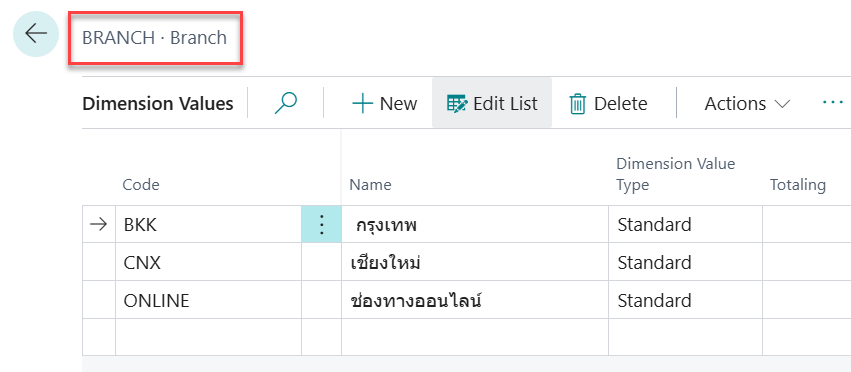
- 🎯 สร้างค่าใน Dimension: เมื่อได้หัวข้อหลักแล้ว ให้คลิกที่ Dimension นั้นๆ แล้วเลือก
Dimension Valuesเพื่อใส่ “ตัวเลือก” หรือค่าที่เราจะใช้แปะในเอกสาร เช่น- ใน Dimension
สาขาก็จะมี Values เป็นBKK(กรุงเทพ),CNX(เชียงใหม่),ONLINE - ใน Dimension
แผนกก็จะมี Values เป็นSALE,MKT,ADMIN
- ใน Dimension
- 🔑 คีย์สำคัญ: นี่คือการสร้างโครงสร้างข้อมูล (Data Structure) ที่ดี ถ้าออกแบบตรงนี้ดีตั้งแต่แรก การวิเคราะห์ข้อมูลในอนาคตจะง่ายมากครับ

.
Manually enter dimensions in a sales order (การใส่ Dimension ในเอกสารเอง)
นี่คือวิธีพื้นฐานที่สุด คือการเลือกแปะป้าย Dimension เองทีละรายการในเอกสาร เช่น หน้าเอกสารขาย (Sales Order)
- 🎯 วิธีทำ: ในหน้า Sales Order (หรือเอกสารอื่นๆ) ไปที่เมนู
Order>Dimensions - 🎯 การทำงาน: ระบบจะเปิดหน้าต่างเล็กๆ ขึ้นมา ให้เราเลือก Dimension ที่ต้องการ (เช่น
สาขา) แล้วก็ระบุค่า (เช่นBKK) - 🔑 คีย์สำคัญ: วิธีนี้เหมาะกับงานที่นานๆ ทำที หรือมี Dimension ไม่เยอะ แต่ถ้าต้องทำบ่อยๆ จะเสียเวลาและเสี่ยงใส่ข้อมูลผิดพลาด เราจึงต้องไปเรียนรู้หัวข้อถัดไปครับ


.
Set up global and shortcut dimensions (ตั้งค่า Dimension หลักและทางลัด)
นี่คือการ “โปรโมท” Dimension ที่เราใช้บ่อยที่สุดให้กลายเป็น Dimension พิเศษ เพื่อให้เรียกใช้ง่ายและดูข้อมูลสะดวกขึ้น
- 🎯 Global Dimensions (มีได้ 2 ตัว): นี่คือ Dimension ที่สำคัญที่สุดของบริษัท เช่น
สาขาและแผนกเมื่อตั้งค่าแล้ว 2 ตัวนี้จะถูกนำไปเก็บในตารางข้อมูลหลักๆ ทุกตาราง ทำให้การกรอง (Filter) และการทำรายงานเร็วมากๆ - 🎯 Shortcut Dimensions (มีได้ 8 ตัว): เป็น Dimension ที่ใช้บ่อยรองลงมา สามารถเรียกใช้ในหน้าเอกสารต่างๆ ได้ง่ายๆ ผ่าน Field ที่โผล่ขึ้นมาเลย ไม่ต้องคลิกเข้าไปในเมนู Dimensions ให้เสียเวลา
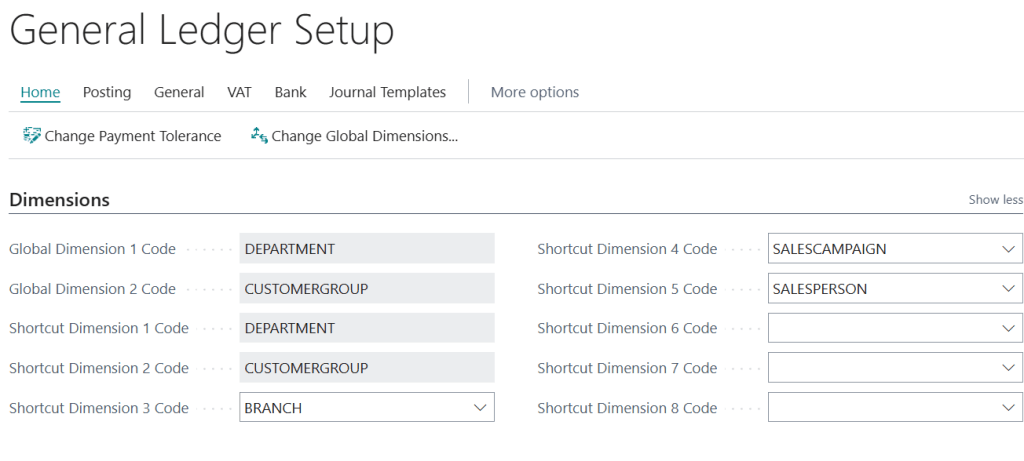
- 🔑 วิธีตั้งค่า: ไปที่หน้า
General Ledger Setupในส่วนของDimensionsแล้วเลือก Dimension ที่ต้องการใส่ในช่อง Global Dimension 1, 2 และ Shortcut Dimension 3-8 ครับ
.
Set up default dimensions (ตั้งค่า Dimension เริ่มต้น)
สุดยอดฟีเจอร์ที่ช่วยลดงาน! คือการ “ผูก” Dimension ไว้กับข้อมูลหลัก (Master Data) เช่น ลูกค้า, สินค้า, ผู้ขาย เมื่อเราเลือกใช้ข้อมูลหลักนั้นๆ ในเอกสาร Dimension ก็จะติดมาให้อัตโนมัติ
- 🎯 ตัวอย่าง:
- ผูกลูกค้า
บริษัท Aกับ Dimensionสาขา=BKK - ผูกสินค้า
เสื้อยืดกับ Dimensionกลุ่มสินค้า=APPAREL
- ผูกลูกค้า
- 🎯 ผลลัพธ์: เมื่อเปิด Sales Order แล้วเลือกลูกค้า
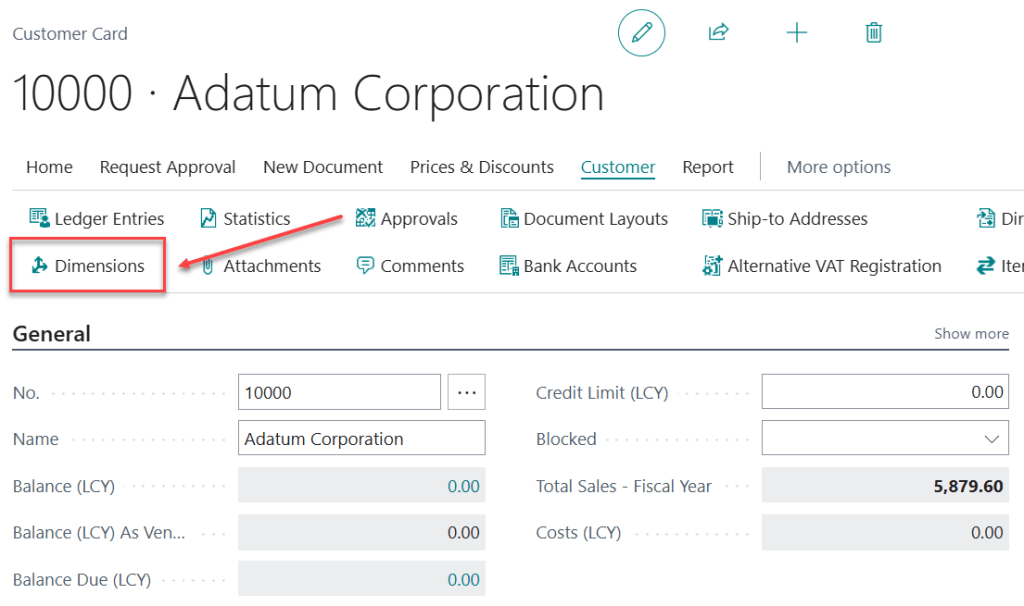
บริษัท Aระบบจะใส่ Dimensionสาขา=BKKให้ทันที! และพอเลือกสินค้าเสื้อยืดระบบก็จะใส่ Dimensionกลุ่มสินค้า=APPARELให้เลย ไม่ต้องคีย์เอง - 🔑 วิธีตั้งค่า: ไปที่หน้าข้อมูลหลักที่ต้องการ (เช่น Customer Card, Item Card) แล้วเลือกเมนู
Dimensionsเพื่อตั้งค่า Default ได้เลย

.
Set up default dimensions for account types (ตั้งค่า Dimension เริ่มต้นให้ทั้งกลุ่ม)
คล้ายกับข้อ 4 แต่เป็นการตั้งค่าแบบ “เหมายกโหล” ให้กับข้อมูลทั้งหมดที่เลือกทั้งกลุ่มเลยทีเดียว
- 🎯 ตัวอย่าง: เราอยากให้ทุก
G/L Accountที่อยู่ในหมวด “รายได้” (Income Statement) ทุกตัวต้องระบุ Dimensionแผนกเสมอ - 🎯 วิธีตั้งค่า: ไปที่หน้า
Chart of AccountsHighlight เลือกG/L Accountหลายๆ ตัวพร้อมกัน จากนั้นกด Dimensions-Multiple แล้วแล้วระบุDimensionsเพื่อตั้งค่าทีเดียวทั้งหมด - 🔑 คีย์สำคัญ: ช่วยคุมให้การลงบัญชีมีมาตรฐานเดียวกันทั้งบริษัท ช่วยประหยัดเวลา ไม่ต้องไปไล่ตั้งค่าทีละบัญชี
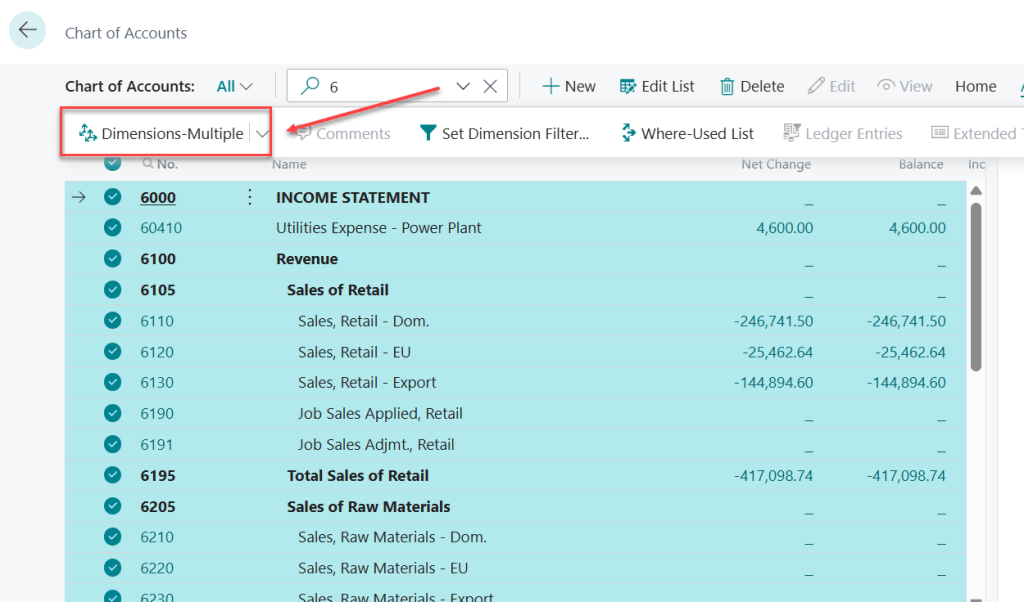
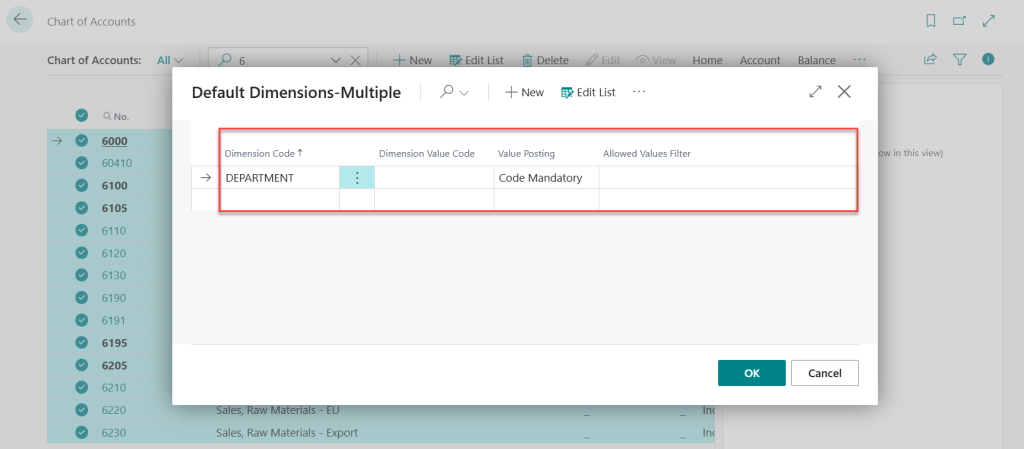
ตัวอย่างตามภาพ คือ เซตอัพว่า G/L ทั้งหมดนี้ต้องระบะ Department Dimension เท่านั้น ถึงสามารถ Post รายการได้
.
Set up default dimension priorities (การจัดลำดับความสำคัญของ Dimension เริ่มต้น)
ในระบบ Business central เซต default dimension ได้หลายที่มาก ที่ได้ใช้บ่อยๆ เช่น Salesperson/Purchaser, Location, G/L Account, Customer, Vendor, Item, Resource Group, Resource, Project, Bank Account
เมื่อมีการตั้งค่า Default Dimension ไว้หลายที่ด้วยข้อมูลที่ไม่สอดคล้องกัน (เช่น ตั้งไว้ที่ลูกค้า ว่า Branch = BKK และตั้งไว้ที่ Salesperson ว่า Branch = CNX)
คำถามคือ… ระบบควรจะเลือกอะไร?
Priority คือการบอกระบบว่าจะให้ความสำคัญกับ Default Dimension จากที่ไหนก่อน
- 🎯 หลักการทำงาน: ระบบจะค้นหา Default Dimension ตามลำดับที่เราตั้งค่าไว้ในหน้า
Default Dimension Prioritiesเช่น เราอาจจะตั้งว่า1. Salesperson,2. Customer,3. Item - 🎯 ตัวอย่าง:
- พนักงานขาย
นาย Aถูกตั้งค่า Default Dimensionแผนก=SALE-TEAM1 - ลูกค้า
บริษัท Bถูกตั้งค่า Default Dimensionแผนก=CORPORATE - เมื่อ
นาย Aขายของให้บริษัท Bระบบจะยึด Dimension จากนาย AคือSALE-TEAM1เพราะเราตั้ง Priority ของ Salesperson ไว้สูงกว่า Customer
- พนักงานขาย
- 🔑 คีย์สำคัญ: เป็นฟีเจอร์ขั้นสูงที่ช่วยแก้ปัญหาความขัดแย้งของข้อมูล ทำให้ข้อมูลที่บันทึกถูกต้องตาม Logic ธุรกิจที่ซับซ้อนได้

โดยการเซต default dimension priorities จะเซตแยกตาม Source Code ของเอกสาร เช่น ในเอกสารของ Sale เราอาจเซต priorities ส่วนเอกสาร Purchase เราสามารถเซต priorities อีกแบบได้
.
แล้วววว ถ้าไม่ได้เซต default dimension priorities หล่ะจะเกิดอะไรขึ้น ??
ลองนึกถึงเหตการณ์ว่า ถ้าวางของ 2 อย่างทับกัน ของที่วางทีหลังสุดจะอยู่ข้างบนสุดใช่มั้ยครับ? BC ก็ใช้หลักการเดียวกัน
- 🎯 กฎคือ “คนสุดท้ายชนะ” (The Last Entered Account Wins): ระบบจะยึดค่า Dimension ของ Master Data ที่เราใส่ในเอกสารเป็น “ตัวล่าสุด”
- ตัวอย่างง่ายๆ ใน Sales Order:
- คุณเลือก ลูกค้า (ใส่เป็นคนแรก) -> ระบบดึง Dimension ของลูกค้ามาใส่ให้ก่อน
- คุณเลือก สินค้า (ใส่เป็นคนที่สอง) -> ระบบจะเอา Dimension ของสินค้ามา “เขียนทับ” ของลูกค้าทันที !!
.
Set up dimension combinations (การควบคุมการใช้ Dimension ร่วมกัน)
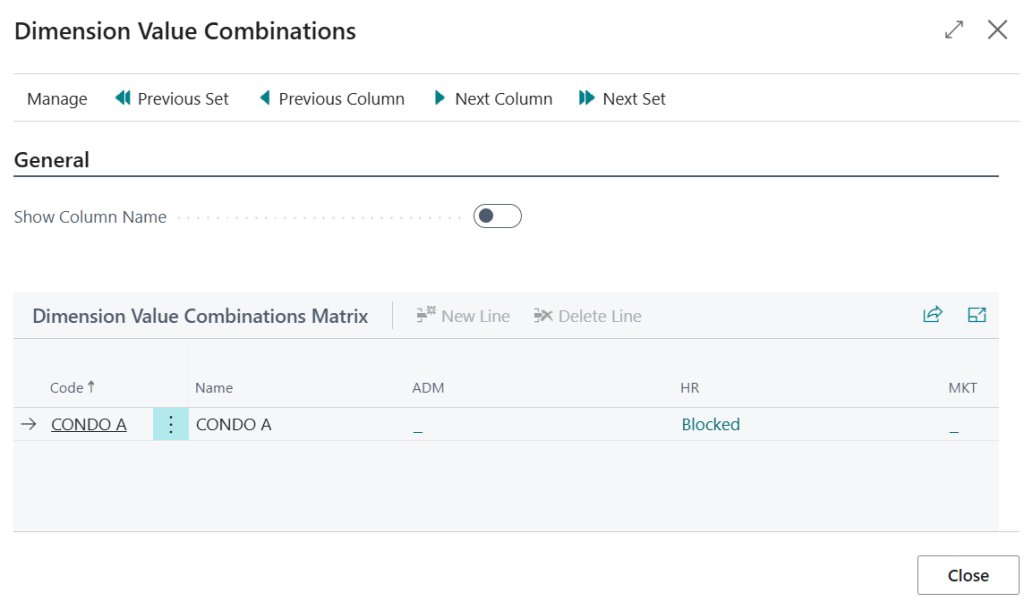
ฟีเจอร์สุดท้ายที่ทรงพลังมาก คือการสร้าง “กฎ” เพื่อควบคุมการใช้ Dimension คู่กัน ป้องกันการบันทึกข้อมูลที่ผิดหลักความเป็นจริง
- 🎯 ตัวอย่าง: เราตั้งกฎว่า Dimension
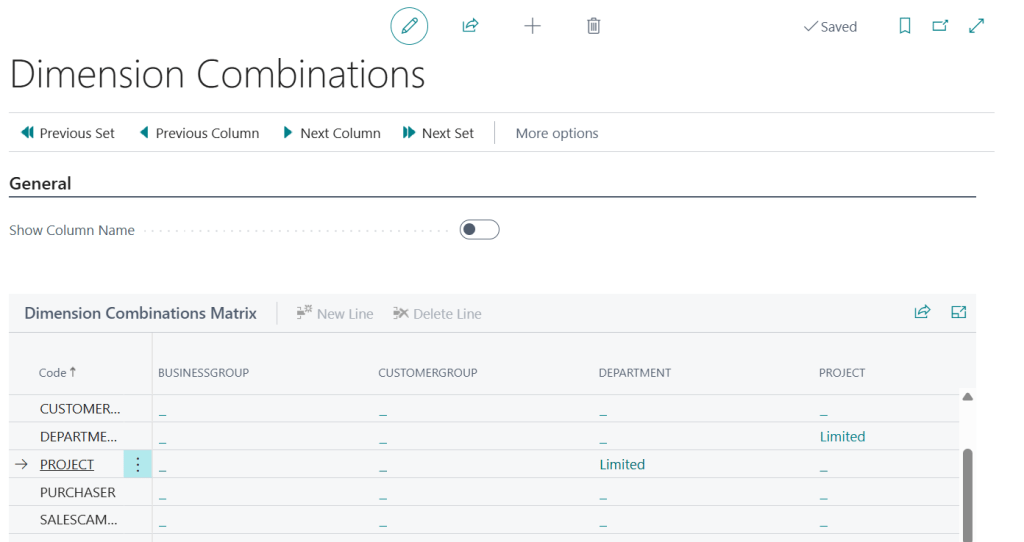
โปรเจกต์=สร้างคอนโดห้ามใช้คู่กับ Dimensionแผนก=HRเด็ดขาด! เพราะค่าใช้จ่ายของโปรเจกต์ก่อสร้างไม่ควรจะมาจากแผนกบุคคล - 🎯 วิธีตั้งค่า: ไปที่หน้า
Dimension Combinationsแล้วเราสามารถเลือกว่า Dimension คู่ไหนที่Blocked(ห้ามใช้ด้วยกัน) หรืออนุญาตให้ใช้คู่กันได้ - 🔑 ผลลัพธ์: หาก User พยายามจะบันทึกเอกสารโดยใช้ Dimension คู่ที่ถูกบล็อกไว้ ระบบจะขึ้น Error และไม่ยอมให้บันทึกทันที เป็นการรักษาความถูกต้องของข้อมูล (Data Integrity) ที่ดีเยี่ยม

.
การตั้งค่าทั้งหมดนี้อาจจะดูเยอะ แต่ถ้าเราวางแผนและตั้งค่าตั้งแต่แรก มันจะทำให้การทำงานกับ Business Central ราบรื่นและข้อมูลที่ได้ก็น่าเชื่อถือสุดๆ ครับ!
.
แล้วธุรกิจของคุณล่ะครับ? มีโจทย์อะไรที่คิดว่า Dimension จะเข้ามาช่วยได้บ้าง?
ใครใช้ Dimension วิเคราะห์ข้อมูลอะไรเจ๋งๆ บ้าง ลองแชร์กันได้นะครับ! 👇
.
.
FAQ (คำถามที่พบบ่อย)
.
Global Dimension กับ Shortcut Dimension ต่างกันอย่างไร?
- ให้คิดง่ายๆ แบบนี้ครับ:
- 🚀 Global Dimensions (มีได้ 2 ตัว): เป็นเหมือน “VIP” ของ Dimension ที่บริษัทใช้บ่อย ๆ เป็น Dimension ที่สำคัญที่สุดของบริษัท (เช่น สาขา, แผนก) ข้อมูลของ 2 ตัวนี้จะถูกเก็บไว้ในตารางข้อมูลหลักโดยตรง ทำให้เวลาเรา Filter หรือทำรายงานจะ เร็วฟ้าผ่า !!
- 👉 Shortcut Dimensions (มีเพิ่มอีก 6 ตัว): คือ “ทางลัด” หรือ “Favorites” ที่เราใช้บ่อยๆ ครับ ประโยชน์ของมันคือความสะดวกสบาย ทำให้เราเห็นและกรอกค่า Dimension เหล่านี้ได้จากหน้าเอกสารเลย ไม่ต้องคลิกหลายชั้นเพื่อเข้าไปเลือก
.
เราสามารถมี Dimension ได้สูงสุดกี่ตัว?
- ในทางเทคนิค Business Central ไม่จำกัดจำนวน Dimension ที่เราจะสร้างครับ จะสร้าง 20-30 ตัวก็ยังได้!
- ⚠️ แต่ในทางปฏิบัติ (Best Practice): เราไม่ควรสร้างเยอะเกินความจำเป็นครับ เพราะจะทำให้ผู้ใช้งานสับสน, กรอกข้อมูลช้าลง, และดูแลรักษายาก แนะนำว่าธุรกิจส่วนใหญ่จะใช้ Dimension ที่จำเป็นจริงๆ ประมาณ 4-8 ตัว ก็ครอบคลุมการวิเคราะห์ที่สำคัญเกือบทั้งหมดแล้วครับ
.
ถ้าตั้งค่า Dimension ในรายการที่ Post ไปแล้วผิด จะแก้ไขย้อนหลังได้หรือไม่?
- แก้ไขได้ครับ…แต่ต้องใช้ความระมัดระวังสูงมาก! 🚨
- ใน Business Central จะมีเครื่องมือที่ชื่อว่า
Correct Dimensionsอยู่ในหน้าGeneral Ledger Entriesซึ่งอนุญาตให้เราแก้ไขค่า Dimension ของรายการที่บันทึกบัญชีไปแล้วได้ - คำเตือน: การแก้ไขนี้มีผลกระทบโดยตรงต่องบการเงินและรายงานวิเคราะห์ทั้งหมด ดังนั้นจึงควรทำโดยผู้ใช้งานที่มีประสบการณ์หรือที่ปรึกษาเท่านั้นครับ ทางที่ดีที่สุดคือการวางแผนและตรวจสอบ Dimension ให้ถูกต้องก่อน Post เสมอครับ
.
ตั้งค่า Dimension เสร็จแล้ว จะดึงข้อมูลมาดูได้อย่างไร?
- เครื่องมือที่ทรงพลังที่สุดและใช้งานง่ายที่สุดใน Business Central คือหน้า
Analysis by Dimensionsครับ - 📊 มันคือ PivotTable ที่อยู่ใน BC เลย! เราสามารถลาก Dimension ที่ต้องการมาวางเป็นแถว (Rows) หรือคอลัมน์ (Columns) แล้วให้ระบบแสดงยอดเงินต่างๆ เช่น ยอดเคลื่อนไหว (Net Change) หรือยอดคงเหลือ (Balance) ได้ทันที
- จากหน้านี้เรายังสามารถ “Drill-down” หรือคลิกเข้าไปดูรายละเอียดของ G/L Entry ที่เป็นที่มาของตัวเลขนั้นๆ ได้ด้วย และแน่นอนว่าสามารถดึงข้อมูลทั้งหมดนี้ไปทำ Dashboard สวยๆ ต่อใน Power BI ได้สบายๆ ครับ
.
การใช้ Dimension เยอะๆ ทำให้ระบบช้าลงหรือไม่?
- มีผลแน่นอนครับ โดยเฉพาะกับ Dimension ทั่วไป (ที่ไม่ใช่ Global)
- เหตุผลก็คือ เวลาเรารันรายงานโดยกรองข้อมูลจาก Dimension ที่ไม่ใช่ Global Dimension ระบบจะต้องวิ่งไปค้นหาข้อมูลจากตารางที่เก็บ Dimension แยกต่างหาก ซึ่งเป็นการทำงานเพิ่มขึ้น
- 💡 นี่คือเหตุผลที่ Global Dimensions สำคัญมาก! เพราะข้อมูลของ Global Dimensions ถูกเก็บไว้ในตารางเดียวกับรายการทางบัญชีเลย ทำให้การดึงข้อมูล เร็วและมีประสิทธิภาพกว่าอย่างเห็นได้ชัด ดังนั้น 2 Dimension ที่คุณใช้กรองข้อมูลในรายงานบ่อยที่สุด ควรตั้งให้เป็น Global Dimensions เสมอครับ
.
Reference :
https://learn.microsoft.com/en-us/training/modules/dimensions-dynamics-365-business-central/
 BC Navigators
Leave a comment