
.
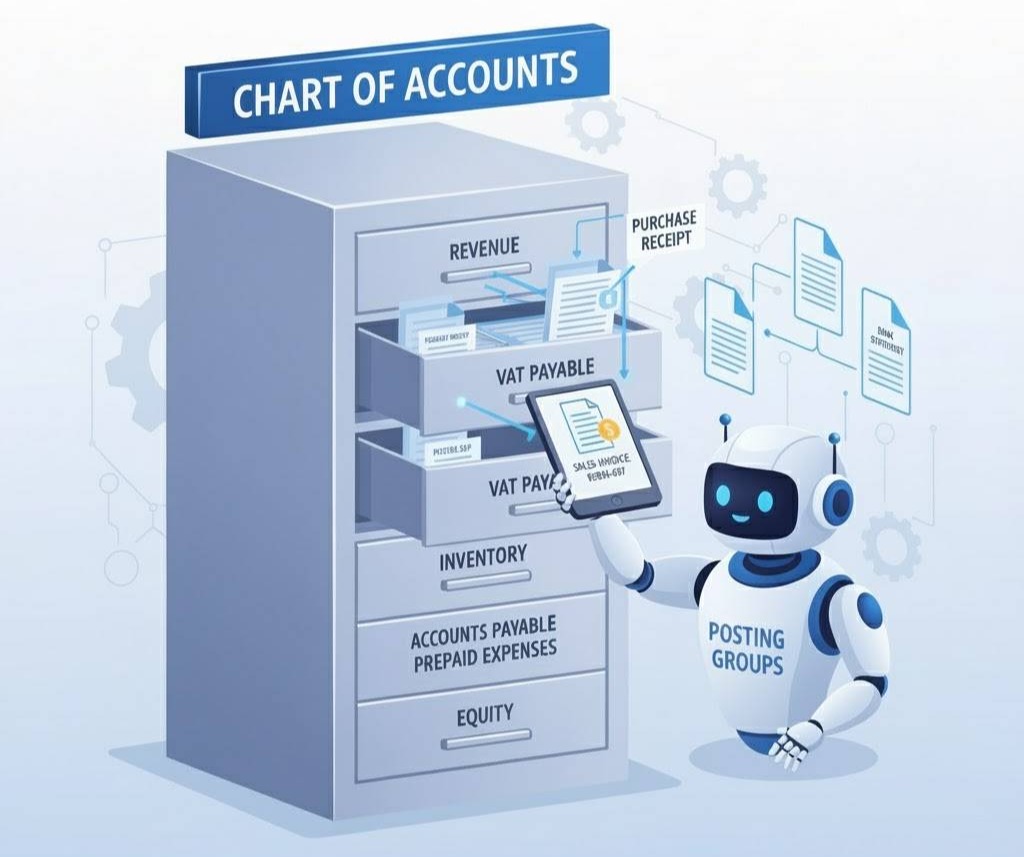
ถ้า Chart of Accounts (ผังบัญชี) คือ “ตู้เอกสาร” 🗄️
… Posting Groups (กลุ่มการลงบัญชี) ก็คือ “ผู้ช่วยอัจฉริยะ” 🤖 ที่ทำหน้าที่เอาเอกสารไปเสียบเข้าตู้ให้เราอัตโนมัติครับ
นี่คือหนึ่งในคอนเซ็ปต์ที่ “ทรงพลัง” ที่สุด แต่ก็ “น่าสับสน” ที่สุด สำหรับมือใหม่ใน Business Central เนื่องจากเป็นการเซตอัพเกี่ยวกับการลงบัญชีซึ่งจะเชื่อมโยงกับทุกส่วนในระบบ
.
ก่อนอ่านบทความนี้ ผมแนะนำอย่างยิ่ง ให้ลองอ่านบทความ Chart of Account (ผังบัญชี) ก่อน เพื่อให้เห็นภาพรวมของการเซตอัพผังบัญชี ก่อนที่จะมาดูต่อในเรื่องนี้
.
- Posting Group คืออะไร ?
- การใช้งาน Posting Group ใน Business Central
- “3 Case Studies” ยอดฮิตในการใช้ Posting Group
- FAQs (คำถามที่พบบ่อย)
- 1. Q: “General” กับ “Specific” Posting Group ต่างกันยังไง? (เช่น General Posting Setup กับ Customer Posting Group)
- 2. Q: ทำไมในหน้า Customer Card ต้องใส่ Posting Group 2 อัน (Customer PG กับ Gen. Bus. PG) ?
- 3. Q: ระบบฟ้อง Error ว่า “General Posting Setup does not exist…” แก้ยังไง?
- 4. Q: ทำไมในหน้า “ผังบัญชี” (G/L Account) ต้องมีช่อง Gen. Prod. Posting Group ด้วย?
- 5. Q: ถ้าตั้งค่า Posting Group ผิด แล้ว Post ไปแล้ว ทำยังไง?
- Reference :
.
Posting Group คืออะไร ?
Posting Groups (กลุ่มการลงบัญชี) 🤖 ก็คือ “กฎอัจฉริยะ” ที่บอกว่า “ถ้าเกิดเหตุการณ์… ให้วิ่งเอาตัวเลขไปลงที่ลิ้นชักไหน”
ทำหน้าที่เป็น “สะพาน” (Bridge) 🌉 ที่เชื่อมโยง 3 สิ่งนี้เข้าด้วยกัน:
- “ใคร/อะไร” (Who/What): เช่น ลูกค้า (Customer), เจ้าหนี้ (Vendor), สินค้า (Item)
- “ทำอะไร” (Action): เช่น การซื้อ (Purchase), การขาย (Sales), การปรับปรุง (Adjustment)
- “ลงบัญชีที่ไหน” (Where): คือ G/L Account ใน “ผังบัญชี” (Chart of Accounts) 🗄️
.
มันคือ “หัวใจของระบบบัญชีอัตโนมัติ” ครับ
ลองนึกถึงเหตุการณ์ ว่าถ้าเราเปิดเอกสาร Sale Order ในระบบ ขายสินค้า Item001 ให้ลูกค้า A001 ระบบจะรู้ได้ยังไงว่าควรต้องบันทึกบัญชีขาย บัญชีลูกหนี้ หรือบัญชีอื่นๆ เข้า G/L Account ไหน
>> คำตอบ ก็คือ Posting group พระเอกของเราในบทความนี้
.
.
การใช้งาน Posting Group ใน Business Central
เราสามารถแบ่ง Posting Group ออกเป็น 2 ตระกูลใหญ่ ๆ :
.
ตระกูลที่ 1: “Specific Posting Groups” – ควบคุมงบดุล (Balance Sheet)
กลุ่มนี้ทำ หน้าที่หลัก คือควบคุมบัญชีใน “งบดุล” (Balance Sheet) ที่ใช้หลักๆ จะมีดังนี้
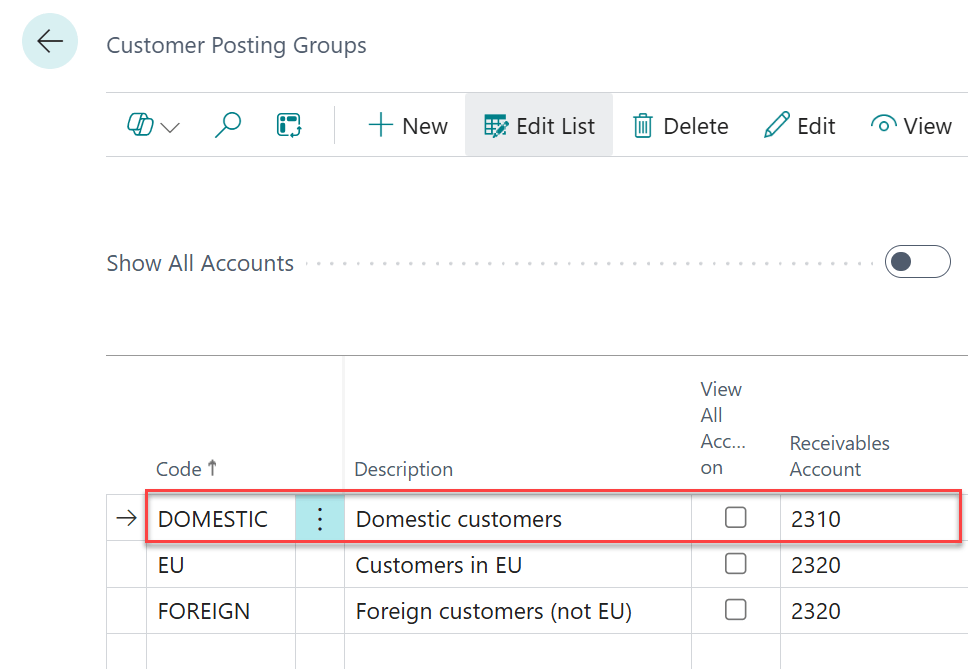
1. Customer Posting Group (กลุ่มลูกค้า)
หน้าที่: 🔗 เชื่อมโยง “ลูกหนี้” (Customer) แต่ละราย ไปยังบัญชี “ลูกหนี้การค้า” (A/R) ใน G/L
ตัวอย่าง: สร้างกลุ่ม DOMESTIC (ลูกหนี้ในประเทศ) แล้วผูกกับ G/L 2310 - ลูกหนี้การค้า-ในประเทศ จากนั้นนำกลุ่มที่สร้างไปผูกที่ Customer Card ของกลุ่มนั้น

.
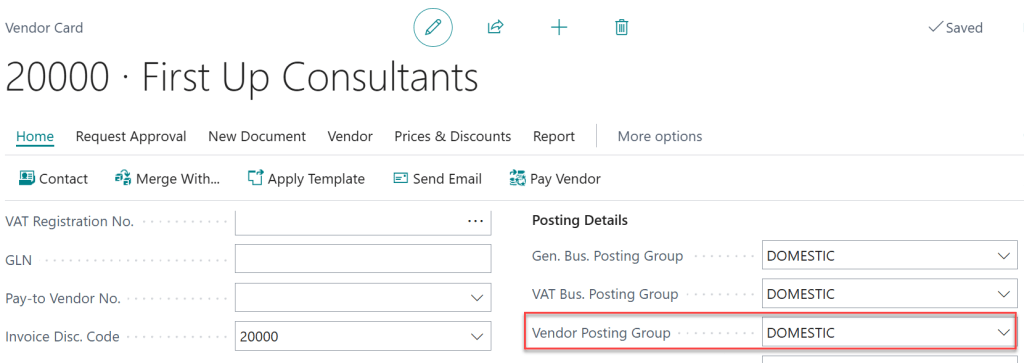
2. Vendor Posting Group (กลุ่มเจ้าหนี้)
หน้าที่: 🔗 เชื่อมโยง “เจ้าหนี้” (Vendor) แต่ละราย ไปยังบัญชี “เจ้าหนี้การค้า” (A/P) ใน G/L
ตัวอย่าง: สร้างกลุ่ม DOMESTIC (เจ้าหนี้ในประเทศ) แล้วผูกกับ G/L 5410 - เจ้าหนี้การค้า-ในประเทศ จากนั้นนำกลุ่มที่สร้างไปผูกที่ Vendor Card ของกลุ่มนั้น

.
3. Inventory Posting Group (กลุ่มสินค้าคงคลัง)
หน้าที่: 🔗 เชื่อมโยง “สินค้า” (Item) แต่ละชิ้น ไปยังบัญชี “สินค้าคงคลัง” (Inventory) ใน G/L
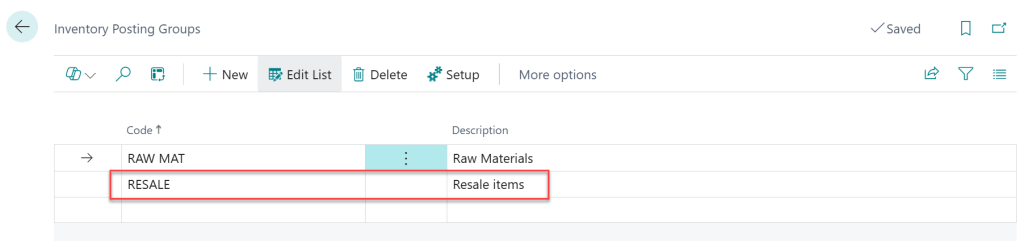
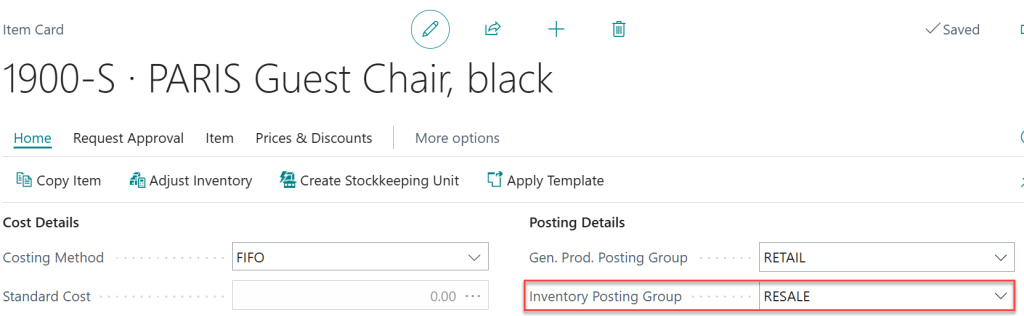
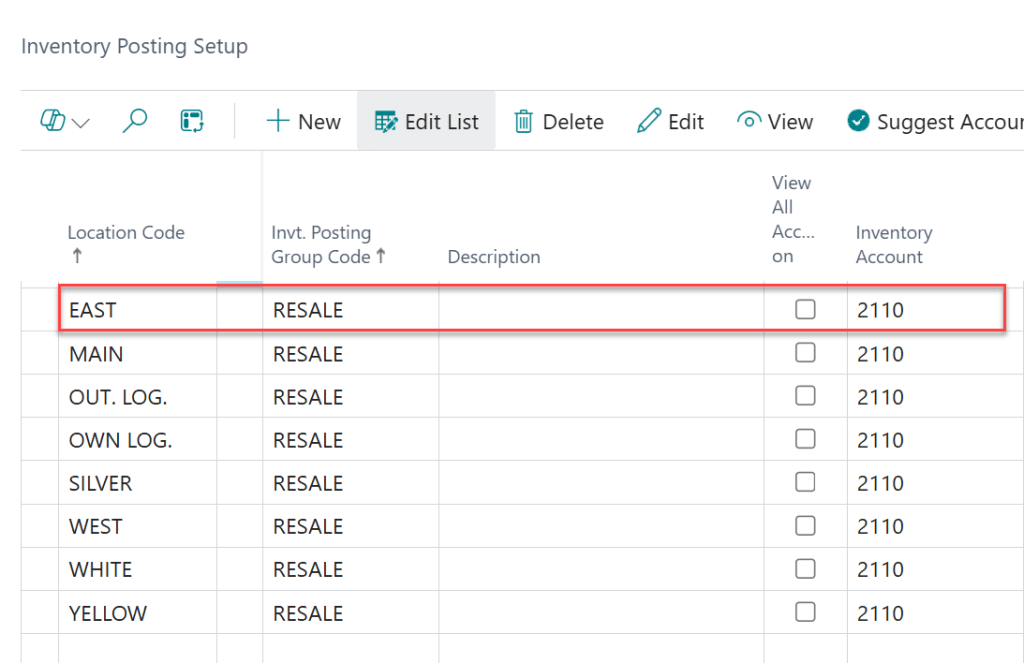
ตัวอย่าง: สร้างกลุ่ม RESALE และนำกลุ่มที่สร้างไปผูกที่ Item Card ของกลุ่มนั้น จากนั้นให้เซต G/L สินค้าคงคลัง ที่หน้าจอ Inventory Posting Setup
โดยจะเซตเป็น Combination กันระหว่าง Location และ Inventory Posing Group
ว่าสินค้าจาก “Location” นี้ + “Inventory Posting Group” นี้ ต้องบันทึก G/L สินค้าคงคลังใดในระบบ
.
4. Bank Account Posting Group (กลุ่มบัญชีธนาคาร)
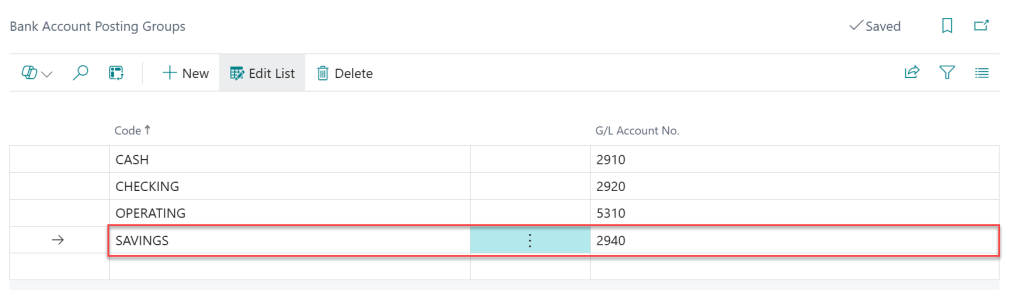
หน้าที่: 🔗 เชื่อมโยง “สมุดธนาคาร” (Bank Account) แต่ละเล่ม ไปยังบัญชี “เงินฝากธนาคาร” (Cash) ใน G/L
ตัวอย่าง: สร้างกลุ่ม SAVING แล้วผูกกับ G/L 2910- SAVING จากนั้นนำกลุ่มที่สร้างไปผูกที่ Bank Account Card ของกลุ่มนั้น

.
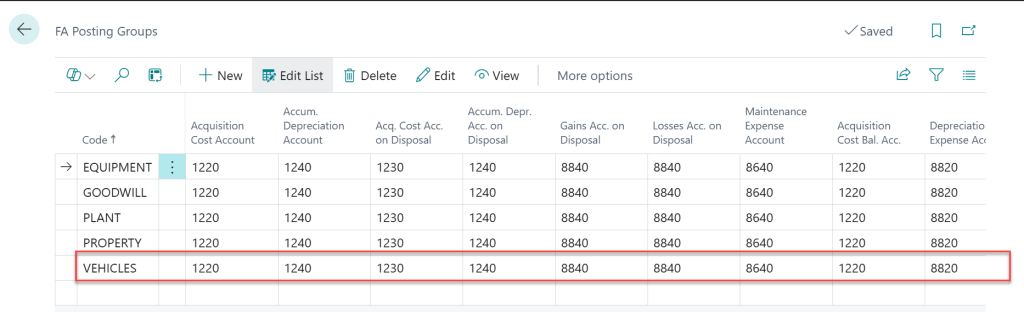
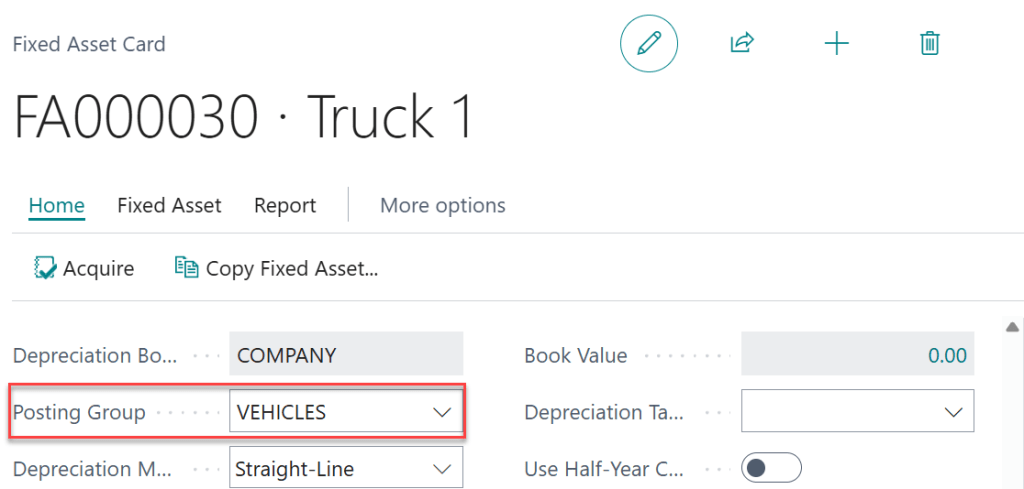
5. Fixed Asset (FA) Posting Group (กลุ่มสินทรัพย์ถาวร)
หน้าที่: 🔗 เชื่อมโยง “สินทรัพย์” (Fixed Asset) แต่ละชิ้น ไปยัง G/L ที่เกี่ยวข้องทั้งหมด
ตัวอย่าง: สร้างกลุ่ม VEHICLES แล้วผูกกับ G/L ที่เกี่ยวข้องทั้งหมด จากนั้น นำกลุ่มที่สร้างไปผูกที่ Fixed Asset Card ของกลุ่มนั้น
.
.
ตระกูลที่ 2: “General Posting Groups” – ควบคุมงบกำไรขาดทุน
หน้าที่หลักของกลุ่มนี้ คือควบคุมบัญชีใน “งบกำไรขาดทุน” (P&L) เช่น รายได้, ต้นทุนขาย, ส่วนลด รวมถึงภาษีต่าง ๆ
มันประกอบด้วย 2 ส่วนที่ต้องทำงานร่วมกันแบบ “ไขว้” (The Matrix) 🕸️:
.
General Business Posting Group (กลุ่มการลงบัญชีธุรกิจ)
หน้าที่: 🏷️ เป็น “ป้ายกำกับ” ที่บอกว่า “เราทำธุรกิจกับใคร?” (WHO)
ตั้งค่าที่ไหน: ตั้งค่าที่ Customer Card และ Vendor Card
ตัวอย่าง: DOMESTIC (ในประเทศ), FOREIGN (ต่างประเทศ), GOV (ราชการ)

.
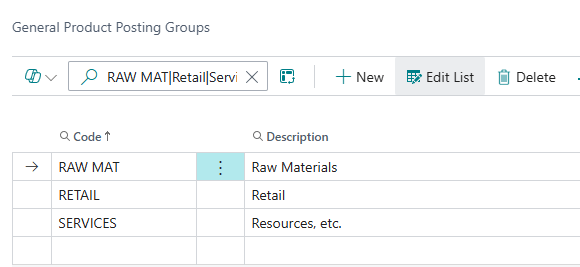
General Product Posting Group (กลุ่มการลงบัญชีผลิตภัณฑ์)
หน้าที่: 🏷️ เป็น “ป้ายกำกับ” ที่บอกว่า “เราซื้อ/ขายอะไร?” (WHAT)
ตั้งค่าที่ไหน: ตั้งค่าที่ Item Card (สินค้า), G/L Account (กรณีขายบริการ)
ตัวอย่าง: RETAIL (สินค้าขายปลีก), SERVICE (บริการ), RAW MAT (วัตถุดิบ)
.
General Posting Setup (การเซตอัพการลงบัญชี)
นี่คือ “ตารางไขว้” ที่เป็นสมองของระบบครับ 🧠
หน้านี้คือที่ที่เรากำหนดว่า “ถ้า WHO เจอกับ WHAT… จะให้ไปลง G/L บัญชีไหน”
ตัวอย่างการตั้งค่าในตาราง Matrix นี้:
| Gen. Bus. (WHO) | Gen. Prod. (WHAT) | G/L บัญชี “รายได้” | G/L บัญชี “ต้นทุนขาย” | G/L บัญชี “ภาษีขาย” |
DOMESTIC | RETAIL | 41100 - รายได้-ในประเทศ | 51100 - ต้นทุน-ในประเทศ | 21500 - ภาษีขาย |
FOREIGN | RETAIL | 41200 - รายได้-ตปท. | 51200 - ต้นทุน-ตปท. | (ว่าง) |
DOMESTIC | SERVICE | 42100 - รายได้บริการ | (ว่าง) | 21500 - ภาษีขาย |
.
นอกจาก General Posting Setup ที่เป็น “สมอง” คอยคุมบัญชี รายได้/ต้นทุน…
ใน Business Central ยังมี VAT Posting Setup ที่ทำหน้าที่เป็น “สมอง” อีกอันที่คอยคุมบัญชี “ภาษีมูลค่าเพิ่ม” (VAT) โดยเฉพาะครับ
ลองนึกถึงเหตุการณ์ว่า เราอาจจะขาย “สินค้า” ชิ้นเดียวกัน (ได้บัญชี “รายได้” เดียวกัน) แต่…
- ถ้าขายให้ “ลูกค้าในประเทศ” 🇹🇭 ➡️ ต้องคิด VAT 7%
- ถ้าขายให้ “ลูกค้าต่างประเทศ” (ส่งออก) 🇺🇸 ➡️ ต้องคิด VAT 0%
เห็นมั้ยครับว่า “รายได้” เหมือนกัน แต่ “ภาษี” ไม่เหมือนกัน…
นี่คือเหตุผลที่ Business Central ทำ “VAT Posting Setup” แยกต่างหากครับ
โดยหลักการเซตอัพจะคล้ายๆ กันกับ General Posting Setup ดังนี้
.
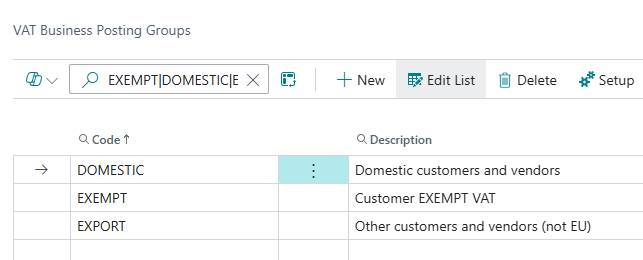
VAT Business Posting Group (กลุ่ม VAT ธุรกิจ)
- มันคืออะไร?: เป็น “ป้ายกำกับ” 🏷️ ที่บอกว่า “เราทำธุรกิจกับใคร… ในมุมมองของภาษี?” (WHO ➡️ Tax)
- ตั้งค่าที่ไหน?: ตั้งค่าที่ Customer Card (ลูกค้า) และ Vendor Card (เจ้าหนี้)
- ตัวอย่าง :
DOMESTIC(ในประเทศ) ➡️ ลูกค้า/เจ้าหนี้ ที่ต้องคิด VAT 7%EXPORT(ส่งออก) ➡️ ลูกค้า/เจ้าหนี้ ที่คิด VAT 0%EXEMPT(ได้รับการยกเว้น) ➡️ ลูกค้า/เจ้าหนี้ ที่ได้รับการยกเว้นภาษี (เช่น ราชการ)
.
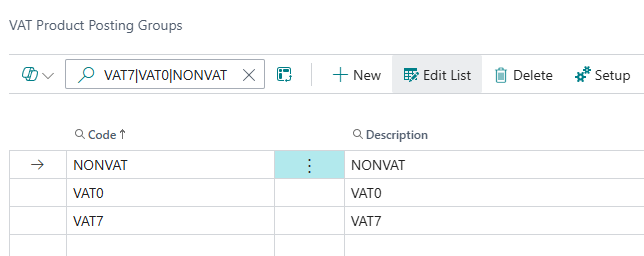
VAT Product Posting Group (กลุ่ม VAT ผลิตภัณฑ์)
- มันคืออะไร?: เป็น “ป้ายกำกับ” 🏷️ ที่บอกว่า “เราซื้อ/ขายอะไร… ในมุมมองของภาษี?” (WHAT ➡️ Tax)
- ตั้งค่าที่ไหน?: ตั้งค่าที่ Item Card (สินค้า) หรือ G/L Account (กรณีเป็นค่าบริการ)
- ตัวอย่าง:
VAT7(สินค้ามีภาษี) ➡️ สินค้า/บริการ ที่ต้องเสียภาษี 7%VAT0(สินค้าภาษี 0) ➡️ สินค้า/บริการ ที่มีภาษี 0%NONVAT(สินค้าไม่มีภาษี) ➡️ สินค้า/บริการ ที่ไม่เกี่ยวกับภาษีเลย
.
VAT Posting Setup (ตารางเซตอัพ VAT)
นี่คือ “สมอง” 🧠 ของภาษี ครับ!
มันคือ “ตารางไขว้” ที่เราต้องกำหนดว่า “ถ้า WHO (VAT Business) เจอกับ WHAT (VAT Product)… จะให้เกิดอะไรขึ้น?”
ตารางนี้จะกำหนด 2 สิ่งสำคัญ:
VAT %(เปอร์เซ็นต์ภาษี): ต้องคิดภาษี “กี่เปอร์เซ็นต์”? (เช่น 7% หรือ 0%)G/L Account(บัญชีภาษี): “ภาษี” ที่คำนวณได้ จะให้วิ่งไปลง “ลิ้นชัก” (G/L) ไหน? (เช่น ภาษีซื้อ, ภาษีขาย)
.
ตัวอย่างการตั้งค่า “VAT Posting Setup” (The Matrix):
| VAT Bus. (WHO) | VAT Prod. (WHAT) | VAT % | บัญชี “ภาษีซื้อ” | บัญชี “ภาษีขาย” |
DOMESTIC | VAT7 | 7.00% | 11500 - ภาษีซื้อ | 21500 - ภาษีขาย |
EXPORT | VAT7 | 0.00% | (ว่าง) | (ว่าง) |
DOMESTIC | NONVAT | 0.00% | (ว่าง) | (ว่าง) |
.
สรุปการทำงานร่วมกัน (The “Aha!” Moment)
เวลาคุณเปิด Sales Invoice 1 ใบ ระบบจะมอง “Matrix” 2 อัน พร้อมกัน:
- Specifix Matrix :
- Customer Posting Group จาก Customer
- ➡️ ผลลัพธ์: ได้ G/L บัญชี “ลูกหนี้” (A/R)
- General Matrix (WHO+WHAT):
General Business(จาก Customer) +General Product(จาก Item)- ➡️ ผลลัพธ์: ได้ G/L บัญชี “รายได้” (Sales)
- VAT Matrix (WHO+WHAT):
VAT Business(จาก Customer) +VAT Product(จาก Item)- ➡️ ผลลัพธ์: ได้ “VAT %” (7% หรือ 0%) และ G/L บัญชี “ภาษีขาย” (VAT Payable)
นี่คือความฉลาดของ Business Central ครับ มันแยก “สมอง” ส่วนรายได้ ออกจาก “สมอง” ส่วนภาษี ทำให้เราตั้งค่า Logic ที่ซับซ้อนได้อย่างถูกต้อง 100% !!!
.
.
“3 Case Studies” ยอดฮิตในการใช้ Posting Group
.
Case Study 1: ธุรกิจ “ขายทั้งสินค้าและบริการ” 💻🔧
- โจทย์ (The Problem):
- บริษัท A ขายคอมพิวเตอร์ (เป็น “สินค้า” – Item) และรับซ่อมคอมพิวเตอร์ (เป็น “บริการ” – Service)
- ปัญหาคือ: เวลาเปิดบิลขาย “คอมพิวเตอร์” 1 เครื่อง ➡️ ระบบต้องบันทึก
รายได้-ขายสินค้าและต้องตัดสต็อก(COGS) - แต่เวลาเปิดบิล “ค่าซ่อม” ➡️ ระบบต้องบันทึกแค่
รายได้-บริการและ ห้ามตัดสต็อก!
- วิธีแก้ปัญหาด้วย Posting Groups (The Solution):
- เราใช้
General Product Posting Group(WHAT)- สร้างกลุ่ม
GOODS(สินค้า) ➡️ ใน “Matrix” ผูกกับ G/L41100 - รายได้-ขายสินค้าและ51100 - ต้นทุนขาย - สร้างกลุ่ม
SERVICE(บริการ) ➡️ ใน “Matrix” ผูกกับ G/L42100 - รายได้-บริการ(และเว้นว่างช่องต้นทุนขาย!)
- สร้างกลุ่ม
- เราใช้
- ผลลัพธ์ (The Result) :
- ตอนจะขายสินค้า ฝ่ายขายแค่เลือก
- Item No.
PC-001(คอมพิวเตอร์) ที่ถูกเซตType:InventoryGeneral Product Posting Group:GOODS
- Item No.
- ตอนจะซ่อม แค่เลือก
- Item No.
SV-REPAIR(ค่าซ่อม) ที่ถูกเซตType:ServiceGeneral Product Posting Group:SERVICE
- Item No.
- ระบบจะวิ่งไปลงบัญชี “รายได้” และ “ต้นทุน” ถูกต้อง 100% ให้อัตโนมัติ โดยที่คนขายไม่รู้เรื่องบัญชีเลย!
- ตอนจะขายสินค้า ฝ่ายขายแค่เลือก
.
Case Study 2: ธุรกิจ “ขายทั้งในและต่างประเทศ” 🌍
- โจทย์ (The Problem):
- บริษัท B ขาย “สินค้า” ชนิดเดียวกัน ให้ลูกค้า 2 กลุ่ม:
- ลูกค้าในไทย (ต้องคิด VAT 7%)
- ลูกค้าในอเมริกา (ต้องเป็น VAT 0% หรือ Zero-rated)
- ปัญหาคือ: ทำยังไงให้ระบบคิด VAT ถูกต้องอัตโนมัติ โดยที่คนเปิดบิลไม่ต้องคอยกังวล?
- บริษัท B ขาย “สินค้า” ชนิดเดียวกัน ให้ลูกค้า 2 กลุ่ม:
- วิธีแก้ปัญหาด้วย Posting Groups (The Solution):
VAT Business Posting Group(WHO):- สร้างกลุ่ม
DOMESTIC(ในประเทศ) และFOREIGN(ต่างประเทศ) - นำไปผูกไว้ที่
Customer Cardตามกลุ่ม
- สร้างกลุ่ม
VAT Product Posting Group(WHAT):- สร้างกลุ่ม
VAT7(สินค้ามีภาษี 7%) - ผูกไว้ที่
Item Card
- สร้างกลุ่ม
VAT PostingSetup
| VAT Business Posting Group (WHO) | VAT Product Posting Group (WHAT) | VAT % (ภาษี %) | Sales VAT Account (บัญชีภาษีขาย) |
DOMESTIC | VAT7 | 7.00 | 21500 |
FOREIGN | VAT7 | 0.00 | (ว่าง หรือ 21500 ก็ได้) |
.
- ผลลัพธ์ (The Result):
- ฝ่ายขายเปิดบิลให้ ลูกค้าไทย (ที่ผูกกับ
DOMESTIC)- ระบบจะไขว้
DOMESTIC+VAT7>> ทำงานตาม บรรทัดที่ 1 >> คิด VAT 7%
- ระบบจะไขว้
- ฝ่ายขายเปิดบิลให้ ลูกค้าอเมริกา (ที่ผูกกับ
FOREIGN)- ระบบจะไขว้
FOREIGN+VAT7>> ทำงานตาม บรรทัดที่ 2 >> คิด VAT 0%
- ระบบจะไขว้
- ฝ่ายขายเปิดบิลให้ ลูกค้าไทย (ที่ผูกกับ
.
Case Study 3: ธุรกิจ “แยกบัญชีคุม” (เช่น แยกแบรนด์) 👜👟
- โจทย์ (The Problem):
- บริษัท C ขายสินค้า 2 แบรนด์ใหญ่ คือ “แบรนด์กระเป๋า” และ “แบรนด์รองเท้า”
- ฝ่ายบัญชีต้องการให้ “งบดุล” (Balance Sheet) แสดงยอด “ลูกหนี้” และ “สินค้าคงคลัง” แยกกันชัดเจนระหว่าง 2 แบรนด์นี้
- วิธีแก้ปัญหาด้วย Posting Groups (The Solution):
Customer Posting Group:- สร้างกลุ่ม
BRAND-BAG(ผูกกับ G/L11210 - ลูกหนี้-กระเป๋า) - และ
BRAND-SHOE(ผูกกับ G/L11220 - ลูกหนี้-รองเท้า)
- สร้างกลุ่ม
Inventory Posting Group:- สร้างกลุ่ม
INV-BAG(ผูกกับ G/L11410 - สต็อก-กระเป๋า) - และ
INV-SHOE(ผูกกับ G/L11420 - สต็อก-รองเท้า)
- สร้างกลุ่ม
- ผลลัพธ์ (The Result):
- เมื่องบดุลออกมา ฝ่ายบริหารจะเห็นยอดลูกหนี้และสต็อกแยกตามแบรนด์ชัดเจน ทำให้วิเคราะห์สุขภาพของแต่ละแบรนด์ได้ทันที โดยที่ทุกอย่างเกิดขึ้นอัตโนมัติตั้งแต่ตอนเปิดบิล
.
.
FAQs (คำถามที่พบบ่อย)
1. Q: “General” กับ “Specific” Posting Group ต่างกันยังไง? (เช่น General Posting Setup กับ Customer Posting Group)
A : ให้จำง่ายๆ ครับ :
- Specific (เช่น Customer, Vendor, Inventory):
- ใช้ควบคุมบัญชีใน “งบดุล” (Balance Sheet) ครับ
- 🔗 มันทำงานแบบ 1-ต่อ-1 (เช่น ลูกค้ากลุ่มนี้ ➡️ ไป G/L ลูกหนี้บัญชีนี้)
- General (The Matrix):
- ใช้ควบคุมบัญชีใน “งบกำไรขาดทุน” (P&L) ครับ
- 🕸️ มันทำงานแบบ 2-ต่อ-1 (WHO + WHAT ➡️ ไป G/L รายได้/ต้นทุน บัญชีนี้)
- โดยดูที่ General Business และ General Product ควบคู่กัน
.
2. Q: ทำไมในหน้า Customer Card ต้องใส่ Posting Group 2 อัน (Customer PG กับ Gen. Bus. PG) ?
- A: เพราะมันทำคนละหน้าที่ครับ:
Customer Posting Group(Specific) บอกระบบว่า ➡️ “ลูกค้าคนนี้ เป็น ลูกหนี้ ที่ G/L บัญชีไหน?” (สำหรับงบดุล)Gen. Business Posting Group(General) บอกระบบว่า ➡️ “ลูกค้าคนนี้ เป็นลูกค้ากลุ่ม รายได้ แบบไหน?” (เช่น ในประเทศ/ต่างประเทศ, สำหรับงบ P&L และ VAT)
.
3. Q: ระบบฟ้อง Error ว่า “General Posting Setup does not exist…” แก้ยังไง?
- A: นี่คือ Error คลาสสิกครับ! มันแปลว่าคุณลืม “สร้างกฎ” ในตาราง Matrix (
General Posting Setup)- ตัวอย่าง: คุณกำลังพยายามขาย “สินค้า” (
Gen. Prod. = RETAIL) ให้กับ “ลูกค้าราชการ” (Gen. Bus. = GOV) - วิธีแก้: คุณต้องไปที่หน้า
General Posting Setupและ “เพิ่มแถวใหม่” สำหรับการไขว้กันของGOV+RETAILแล้วใส่ G/L ที่ถูกต้องลงไปครับ
- ตัวอย่าง: คุณกำลังพยายามขาย “สินค้า” (
.
4. Q: ทำไมในหน้า “ผังบัญชี” (G/L Account) ต้องมีช่อง Gen. Prod. Posting Group ด้วย?
- A: เพื่อ “ขายบริการ” หรือ “ขายของที่ไม่ใช่สต็อก” (Non-Inventory) ครับ!
- เวลาคุณเปิดบิลขาย “ค่าที่ปรึกษา” (ซึ่งเป็น G/L Account, ไม่ใช่ Item) ระบบก็ยังต้องการ “WHAT” (คุณขายอะไร?) เพื่อไปหาบัญชี “รายได้” ใน Matrix
- การใส่
Gen. Prod. PG=SERVICEไว้ที่ G/L Accountค่าที่ปรึกษาก็เพื่อการนี้แหละครับ
.
5. Q: ถ้าตั้งค่า Posting Group ผิด แล้ว Post ไปแล้ว ทำยังไง?
- A:
- ถ้า Post ไปแล้ว ต้องสร้างเอกสารขาตรงข้ามเพื่อหักล้างรายการ เช่น ถ้า Post Sale Invoice ไปแล้ว ก็ต้อง โพส Sales Credit memos โดยอาจจะคีย์ตรง หรือใช้ Function Correct/Cancel เพื่อหักล้างกับรายการที่ผิด
- จากนั้น ให้รีบไป “แก้ไข” G/L Account ในหน้า
General Posting Setupให้ถูกต้องทันที (เพื่อไม่ให้เอกสารในอนาคตผิดอีก) - เปิดเอกสารใหม่ เพื่อ Post รายการตาม G/L ที่ถูกใหม่
.
.
Reference :
https://learn.microsoft.com/en-us/training/modules/posting-groups-dynamics-365-business-central/
 BC Navigators
Leave a comment