
.
หลังจากที่เราสร้างและเซตอัพ …
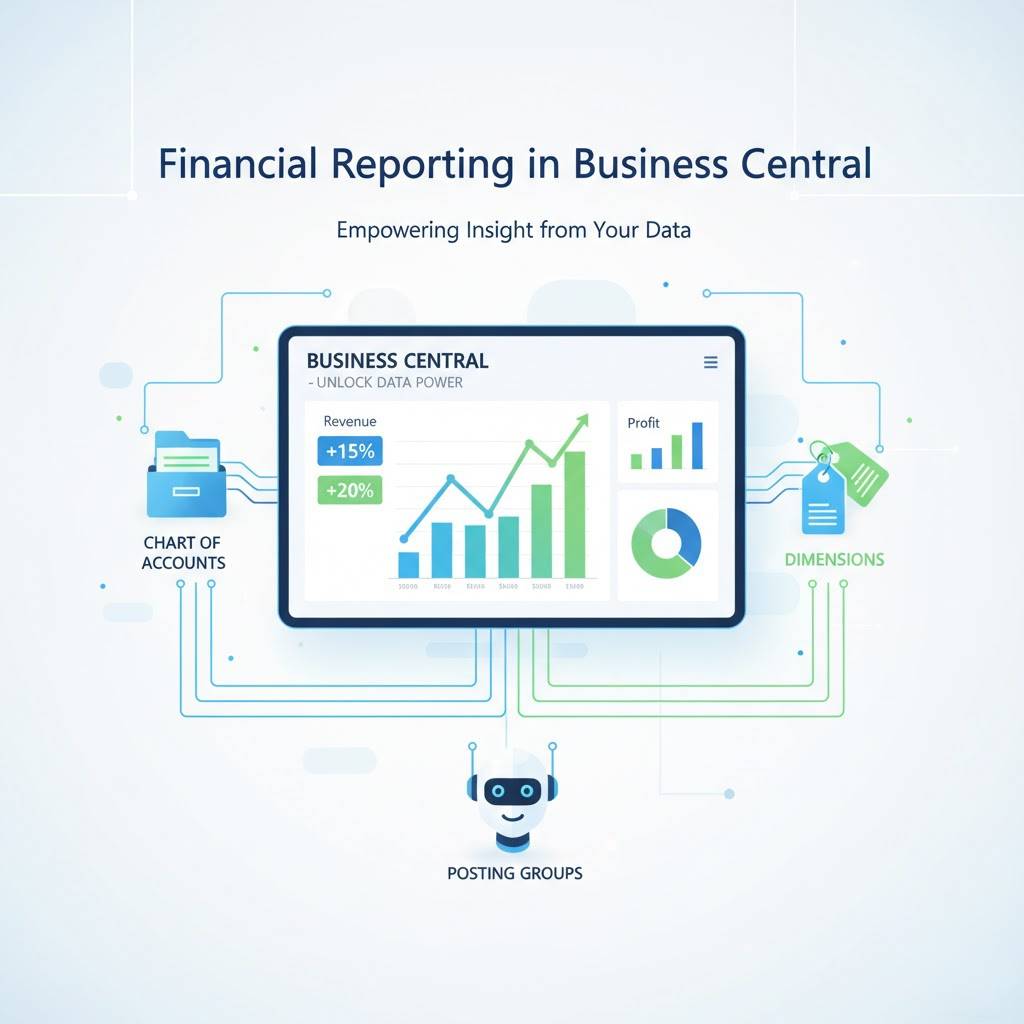
- “ตู้เอกสาร” (Chart of Accounts) 🗄️
2. “ป้ายกำกับ” (Dimensions) 🏷️
3. “ผู้ช่วยอัจฉริยะ” (Posting Groups) 🤖
.
ตอนนี้… ถึงเวลาที่เราจะ “เก็บเกี่ยวผลประโยชน์” จากทุกอย่างที่ทำมาแล้วครับ นั่นคือ “Financial Report” (รายงานทางการเงิน) นั่นเอง! 📈
.
ถ้าเราเข้าใจและเซตอัพทั้ง 3 ส่วนนี้มาอย่างดีแล้ว
เราจะไม่ต้องกลัวอีดต่อไปเวลา ผู้บริหารเดินมาถามว่า “สิ้นเดือนแล้ว สรุปกำไรเท่าไหร่? แล้วสาขาไหนกำไรเยอะสุด?” 😱
เพราะการตอบคำถามนี้ใน Business Central จะกลายเป็นเรื่องง่ายๆ แค่ “คลิกเดียว”

.
- Financial Report ใน BC คืออะไร? 📃
- ตัวอย่างการตั้งค่า Financial Report ใน BC
- “3 Case Studies” ยอดฮิตในการใช้ Financial Reporting
- FAQs (คำถามที่พบบ่อย)
- Reference :
.
Financial Report ใน BC คืออะไร? 📃
ใน Business Central, “รายงานทางการเงิน” ไม่ได้มีแค่หน้างบการเงิน (P&L, Balance Sheet) ที่ระบบสร้างมาให้แบบตายตัว
แต่ “หัวใจ” ที่แท้จริงของมันคือเครื่องมือที่ชื่อว่า “Financial Reporting” (หรือชื่อเดิมคือ Account Schedules)
มันคือเครื่องมือ “สร้างรายงานแบบกำหนดเอง” ที่ทรงพลังมากในระบบครับ
.
ทำไมมันถึงทรงพลัง ? (The “Aha!” Moment)
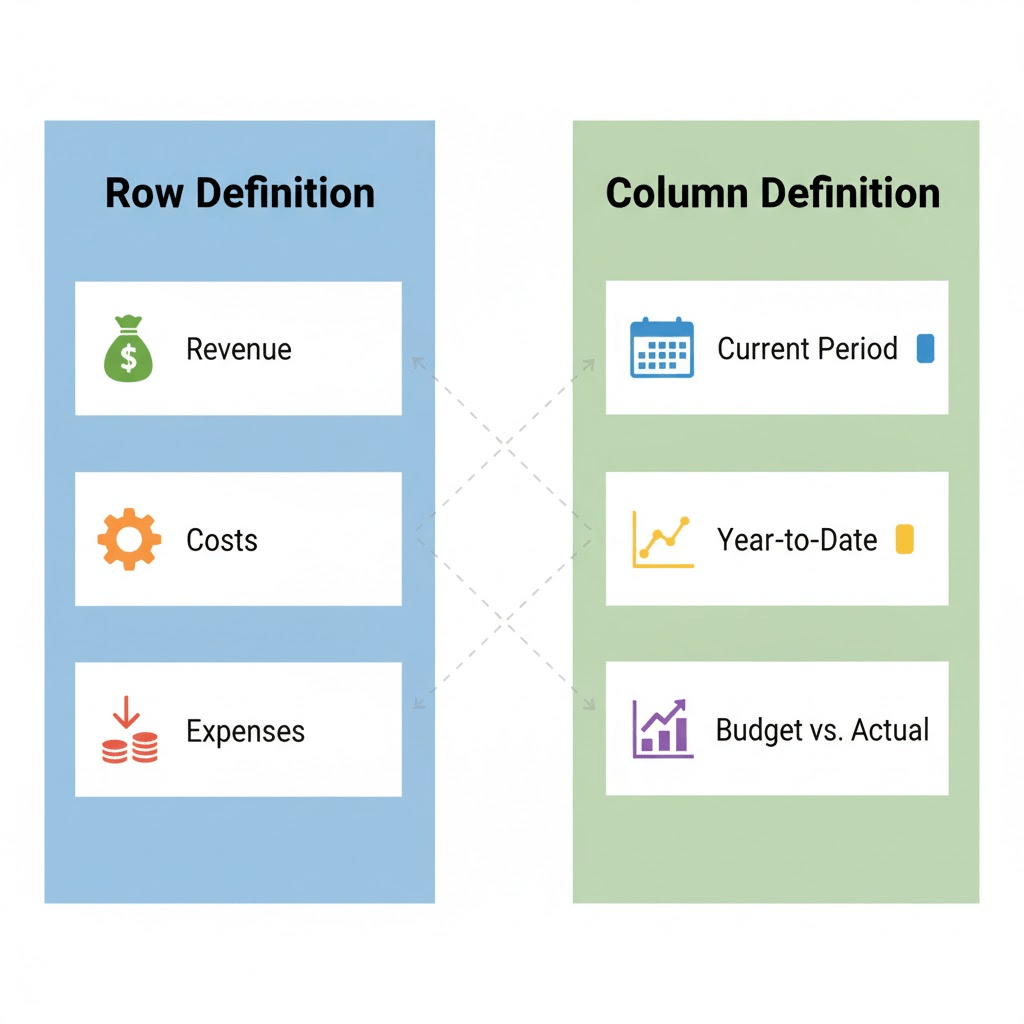
เพราะมัน “แยก” องค์ประกอบของรายงานออกจากกันอิสระ ! ระหว่าง Row และ Column
- Row Definition (การกำหนดแถว): คือการสร้าง Format ของแถว (ว่าคุณอยากเห็น อะไร ? เช่น รายได้, ต้นทุน, ค่าใช้จ่าย หรืองบดุล)
- Column Definition (การกำหนดคอลัมน์): คือการสร้าง Format ของคอลัมภ์ (ว่าคุณอยากเห็น อย่างไร ? เช่น ยอดปัจจุบัน, ยอด YTD, เทียบงบประมาณ, เทียบปีที่แล้ว)
ความมหัศจรรย์คือ: คุณสามารถ “ผสม” Row ไหนกับชุด Column ไหนก็ได้ !
.
ตัวอย่างการตั้งค่า Financial Report ใน BC
เช่น ถ้าเราต้องการ รายงานงบดุล ที่แสดงข้อมูลเป็น 12 เดือน เพื่อดูแนวโน้ม ตามตัวอย่างในภาพ
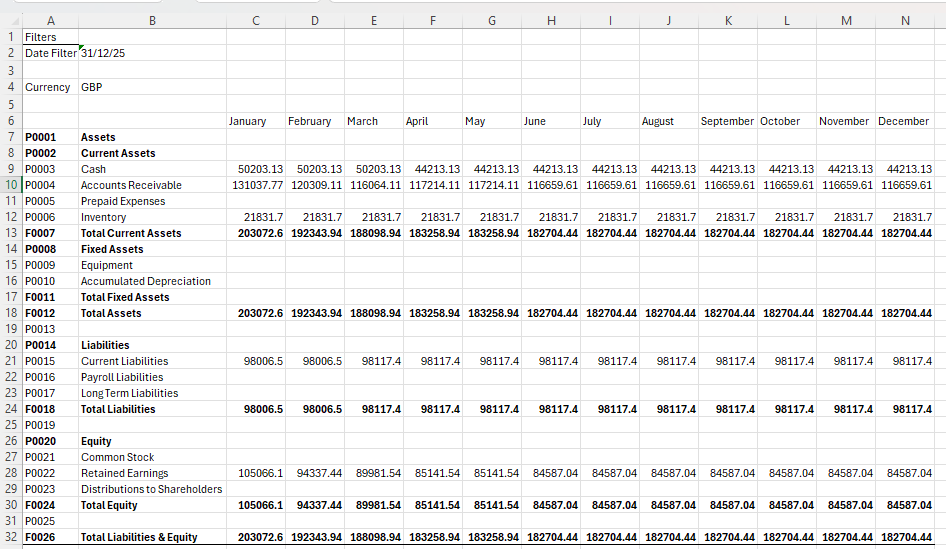
องค์ประกอบที่เราต้องเซตอัพในโปรแกรมมีดังนี้ …
.
Row Definition (การตั้งค่าแถว) :
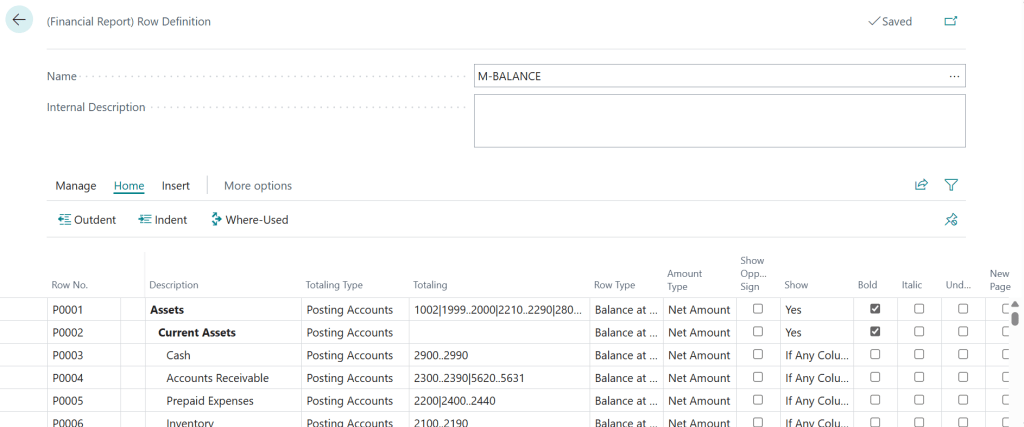
เราสร้าง “แถว” ที่ต้องการในรายงาน เช่น
- Row No. >> รหัสอ้างอิงเฉพาะสำหรับแถวนี้ ใช้เพื่อการจัดลำดับและใช้เป็นตัวอ้างอิงในสูตร (เช่น
P0001,P0002) - Description >> ข้อความที่จะแสดงในแถวของงบการเงิน (เช่น “Assets”, “Cash”)
- Totaling Type >> บอกระบบว่าแถวนี้จะ “ดึงข้อมูล” มาจากไหน
Posting Accounts: ดึงยอดจาก G/L Account ที่ระบุในช่องTotaling(เช่น บรรทัด “Cash”)Formula: ดึงยอดจาก Row หรือการคำนวณสูตรที่ซับซ้อน (เช่นP0001/P0002เพื่อหาอัตราส่วน)
- Totaling >> ถ้า
Totaling Type=Posting Accountsในช่องนี้ให้ใส่เลขที่ G/L (เช่น2900..2990) - Row Type >> กำหนด “วิธีการคำนวณยอด” ของแถวนี้
Net Change: ยอดเคลื่อนไหวสุทธิ (YTD) (สำหรับงบ P&L)Balance at Date: ยอดคงเหลือ ณ วันที่ (ยอดสะสม) (สำหรับงบ Balance Sheet)Beginning Balance: ยอดยกมา (ณ วันที่ก่อนเริ่ม Date Filter)
- Show Opp. Sign >> ถ้าติ๊ก
- ระบบจะกลับเครื่องหมายของตัวเลข
- ใช้สำหรับบัญชี “รายได้” และ “หนี้สิน” ซึ่งปกติมียอด Credit (ติดลบ) ให้แสดงเป็นค่าบวกในงบ
- Show >> กำหนดว่าจะ “ซ่อน” หรือ “แสดง” ข้อมูลแถวนี้
Yes: แสดงเสมอNo: ซ่อนเสมอ (ใช้สำหรับแถวคำนวณที่ไม่ต้องการให้เห็น)If Any Column Not Zero: แสดงก็ต่อเมื่อมียอดไม่เท่ากับ 0 (Best Practice สำหรับซ่อนบัญชีที่ไม่มีการเคลื่อนไหว)
Bold/Italic>> ติ๊กเมื่อต้องการให้ข้อมูลบรรทัดนั้นเป็นตัวหนาหรือตัวเอียง- New Page >> ถ้าติ๊ก แถวนี้จะถูกพิมพ์เป็นรายการแรกของหน้าใหม่
.
Column Definition (การตั้งค่าคอลัมน์):
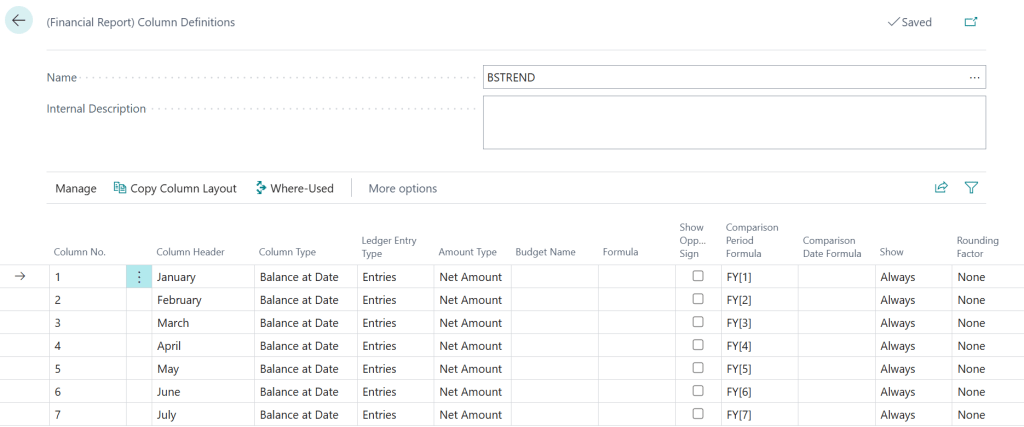
เราสร้าง “คอลัมน์” ที่ต้องการ เช่น
- Column No. >> รหัสอ้างอิงของคอลัมน์ (เช่น
1,2) ใช้สำหรับอ้างอิงในคอลัมน์Formula - Column Header >> ข้อความที่จะแสดงเป็นหัวตารางในรายงาน (เช่น “January”, “February”)
- Column Type >> กำหนดว่าคอลัมน์นี้จะคำนวณยอดอย่างไร
Balance at Date: (ที่คุณใช้อยู่) ยอดคงเหลือสะสม ณ วันที่สิ้นสุด (สำหรับงบดุล)Net Change: ยอดเคลื่อนไหวสุทธิ (สำหรับงบกำไรขาดทุน)Beginning Balance: ยอดยกมาFormula: คำนวณจากคอลัมน์อื่น (เช่น1+2)
- Ledger Entry Type >> กำหนดประเภทข้อมูลที่จะดึงมา
Entries>> รายการที่ Post แล้วทั้งหมดBudget Entries: รายการงบประมาณ (สำหรับงบเปรียบเทียบ Actual vs Budget)
- Comparison Period Formula >> ใช้กำหนด Period ข้อมูลที่ต้องการให้ไปออกในรายงาน เช่นในตัวอย่าง
- FY[1] >> ดึงยอด
Balance at Dateณ 31/01/2568 - FY[2] >> ดึงยอด
Balance at Dateณ 28/02/2568
- FY[1] >> ดึงยอด
- Show >> กำหนดว่าจะ “ซ่อน” หรือ “แสดง” ข้อมูลแถวนี้
Yes: แสดงเสมอNo: ซ่อนเสมอ (ใช้สำหรับแถวคำนวณที่ไม่ต้องการให้เห็น)If Any Column Not Zero: แสดงก็ต่อเมื่อมียอดไม่เท่ากับ 0 (Best Practice สำหรับซ่อนบัญชีที่ไม่มีการเคลื่อนไหว)
.
Financial Reports (การเซตอัพ Financial Reports)
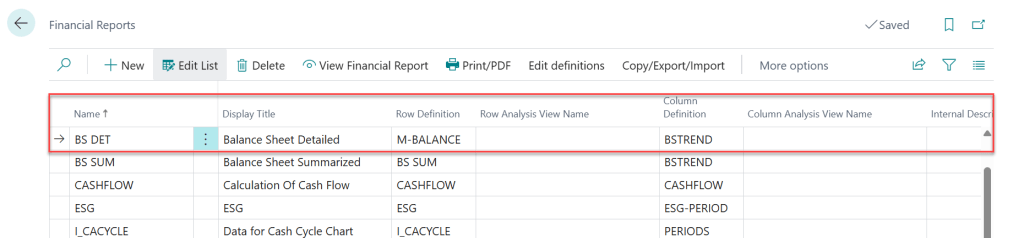
หลังจากที่ได้เซตอัพ Row Definition และ Column Definition
ที่เหลือก็แค่นำทั้งคู่มาผูก Cross กันที่หน้าจอ Financial Reports โดยตั้งชื่อให้กับรายงาน และระบุว่ารายงานนี้ ให้ใช้ Row Definition และ Column Definition ไหนในระบบ
.
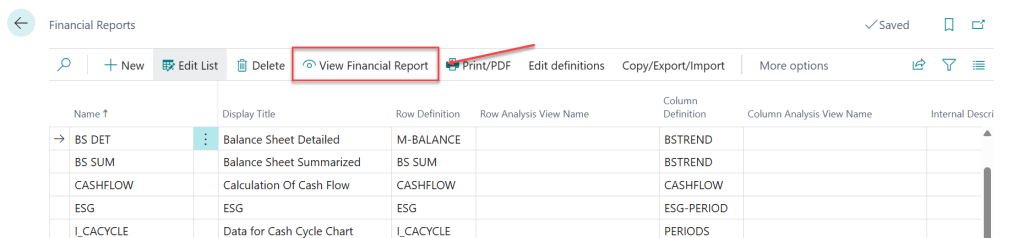
จากนั้นกด View Financial Report เพื่อเรียกดูรายงาน
.
ระบบจะแสดงหน้างบและข้อมูลให้ โดยสามารถ Export งบออกมาเป็น Excel หรือ Print ออกมาเป็น PDF ได้

.
.
“3 Case Studies” ยอดฮิตในการใช้ Financial Reporting
นี่คือ 3 รายงานคลาสสิกที่ผู้บริหารทุกคนต้องใช้
.
Case Study 1 : รายงาน “P&L vs. Budget” (งบกำไรขาดทุน เทียบ งบประมาณ) 📊
- โจทย์ (The Problem):
- ผู้บริหารอยากรู้ว่า “เดือนนี้เราใช้เงินเกินงบประมาณ (Budget) ที่ตั้งไว้หรือไม่? และเกินไปกี่เปอร์เซ็นต์?”
- วิธีแก้ปัญหา (The Solution):
- Row: ใช้ Row P&L มาตรฐาน (รายได้, ค่าใช้จ่าย)
- Column: ใช้ Column Definition ที่เราสร้างไว้ (Current, YTD, Budget, Variance %)

- ผลลัพธ์ (The Result):
- ได้รายงานที่แสดงยอดใช้จริง เทียบกับ งบประมาณ และ % ที่ต่างกัน ในทุก G/L Account ทันที! ทำให้รู้เลยว่าแผนกไหนใช้เงินเกินงบ
.
Case Study 2 : รายงาน “P&L แยกตาม Dimension” (กำไรขาดทุนตามสาขา) 🚀
- โจทย์ (The Problem):
- “บริษัทกำไร… แต่ตกลง สาขาไหน (Dimension) ที่ทำกำไร และสาขาไหนที่ขาดทุน ?”
- วิธีแก้ปัญหา (The Solution):
- Row: ใช้ Row P&L มาตรฐาน
- Column: ใช้ Column “Current Month” ธรรมดา
- The Magic 🪄: ที่หน้า Financial Report… เราสามารถใส่ “Dimension Filter” ได้
- ผลลัพธ์ (The Result):
- เวลาเรารันรายงาน P&L
- ถ้ากรอง
Branch Dimension=BKKเราก็จะได้ P&L ของสาขากรุงเทพ ! - ถ้าเปลี่ยนฟิลเตอร์เป็น
CNXก็จะได้ P&L ของสาขาเชียงใหม่ !
- ถ้ากรอง
- เวลาเรารันรายงาน P&L
.
Case Study 3: รายงาน “Trailing 12 Months” (งบย้อนหลัง 12 เดือน) 📈
- โจทย์ (The Problem):
- ผู้บริหารอยากเห็น “แนวโน้ม” (Trend) ของรายได้ ไม่ได้อยากเห็นแค่เดือนเดียว
- วิธีแก้ปัญหา (The Solution):
- Row: ใช้ Row “Total Revenue” (รายได้รวม) แถวเดียว
- Column: สร้าง Column Definition แบบพิเศษ 12 คอลัมน์
Col 1: เดือนปัจจุบัน (Period 0)Col 2: -1 เดือน (Period -1M)Col 3: -2 เดือน (Period -2M)- …ไปจนถึง
Col 12: -11 เดือน (Period -11M)
- ผลลัพธ์ (The Result):
- ได้รายงาน 1 บรรทัด ที่แสดงยอดขายย้อนหลัง 12 เดือน ให้เห็น Trend ได้อย่างชัดเจน
.
.
FAQs (คำถามที่พบบ่อย)
Q : มันต่างจาก “Power BI” ยังไง?
A : Financial Reporting (Account Schedules) ถูกสร้างมาสำหรับ “นักบัญชี/ฝ่ายการเงิน” 👩💼 เพื่อดูรายงานการเงินที่ “ถูกต้องเป๊ะ” (Reconciled) และ “เจาะลึก” (Drill-down) ถึง G/L Entry ได้ทันที ภายในระบบ BC
Power BI ถูกสร้างมาสำหรับ “ผู้บริหาร/คนทั้งองค์กร” 🧑💼 เพื่อทำ “Dashboard” ที่สวยงาม 🎨 ดึงข้อมูลจากหลายแหล่ง (เช่น ยอดขาย + Data จากเว็บ) มาแสดงผลในภาพเดียว
.
Q : ถ้าฉันเพิ่ม G/L Account ใหม่ (เช่น 41200) รายงานจะอัปเดตให้ไหม?
A: อัปเดตให้… ถ้าคุณตั้งค่า Row ถูกต้อง!
วิธีที่ถูก: ใน Row Definition ของ “Total Revenue” ควรกำหนด Totaling = 40000..49999 (แบบช่วง)
วิธีที่ผิด: กำหนด Totaling = 41100+41300 (แบบเจาะจง)
ถ้าใช้วิธีที่ถูก (แบบช่วง) เมื่อคุณสร้าง G/L 41200 ใหม่ (ซึ่งอยู่ระหว่าง 40000..49999) ระบบจะดึงไปรวมในยอด “Total Revenue” ให้อัตโนมัติครับ
แต่ถ้าเราใช้การบวก ทุกครั้งที่เราเพิ่ม G/L เราก็ต้องไปเพิ่มใน financial report ด้วย !!
.
Q : มันต่างจาก “Analysis by Dimensions” ยังไง?
A : Financial Report (Account Schedules) ใช้สำหรับสร้าง “งบการเงินที่เป็นทางการ” (Official, Static Reports) ที่มีรูปแบบสวยงาม เช่น งบ P&L, งบดุล
Analysis by Dimensions (Analysis View) ใช้สำหรับ “การวิเคราะห์เชิงลึกแบบโต้ตอบ” (Dynamic, Interactive Analysis) เหมือน Pivot Table เพื่อ “เจาะ” (Drill down) ข้อมูล G/L ตามมิติ (Dimensions)
.
Q : สามารถ Export รายงานนี้ไป Excel ได้ไหม?
A : ได้ 100% ครับ! นี่คือฟีเจอร์ที่นักบัญชีรักที่สุด เราสามารถส่งรายงานที่รันเสร็จแล้วออกไปเป็น Excel (พร้อมสูตร Totaling ที่ติดไปด้วย) เพื่อทำงานต่อได้ทันที
.
Q : ทำไมรายงานที่ฉันสร้างมัน “ว่างเปล่า” (Blank)?
A : นี่คือปัญหาคลาสสิกของมือใหม่ครับ 99% เกิดจาก 2 สาเหตุ:
- คุณลืมตั้งค่า
Row Type(ประเภทแถว) หรือColumn Type(ประเภทคอลัมน์) ที่ถูกต้อง (เช่น ต้องเลือกเป็นNet ChangeหรือBalance at Date)
2. คุณใส่ Totaling Type เป็น Posting Accounts ซึ่งต้องใส่ Totaling เป็น G/L No. แต่ดันใส่เป็น Row No แทน หรือ G/L No. ซึ่งไม่มีในระบบ
.
.
Reference :
.
“หวังว่า ‘แผนที่’ การสร้างรายงานฉบับนี้ จะช่วยให้นำทางคุณและตอบคำถามผู้บริหารได้รวดเร็วยิ่งขึ้นนะครับ!
แล้วคุณล่ะครับ มีไอเดียสร้างรายงานเจ๋งๆ แบบไหนอีกบ้าง? คอมเมนต์มาแชร์กันครับ! 👇”
 BC Navigators
Leave a comment