
.
ในบทความที่แล้ว (Financial Report) เราได้เห็น “ผลลัพธ์” 🏆 หรือ “รางวัล” ของการตั้งค่าทุกอย่างที่เราทำมา (CoA, Dimension, Posting Group) กันไปแล้ว
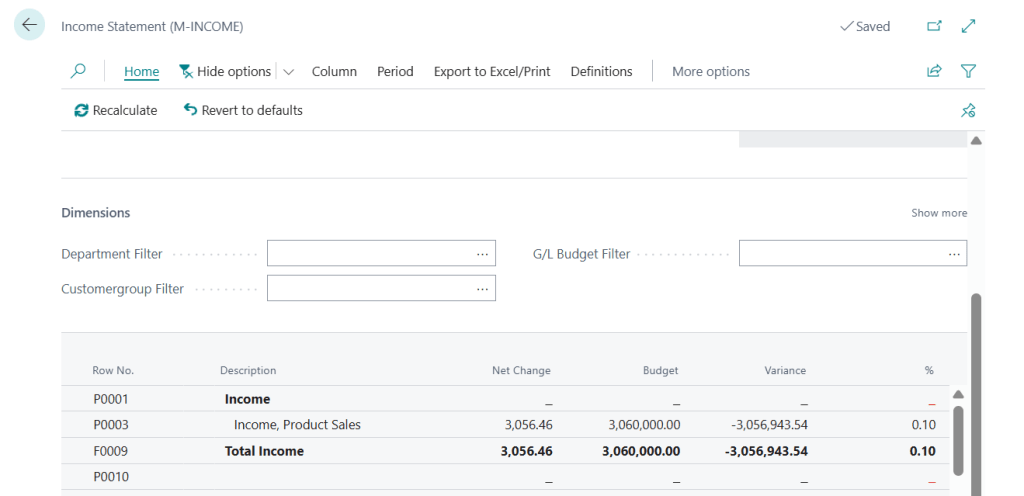
โดยเฉพาะใน Case Study ที่ 1 ที่เราสร้างรายงานที่ทรงพลังที่สุดอย่าง “P&L vs. Budget” (งบกำไรขาดทุน เทียบ งบประมาณ) ได้เอง
ผมมั่นใจว่า คำถามที่ค้างคาใจผู้อ่านทุกคนในตอนนั้นก็คือ… “แล้วไอ้ตัวเลข ‘Budget’ (งบประมาณ) นั้น…
เราเอามันเข้าไปใน Business Central ได้ยังไง? 🤯
ต้องมานั่งคีย์ทีละเดือน ทีละ G/L Account เลยเหรอ?
หรือเราสามารถ Import Excel ที่ฝ่ายบัญชีทำไว้แล้วเข้าไปได้เลย?”
บทความนี้คือคำตอบครับ! 🚀
ในฐานะ “Navigator” (ผู้นำทาง) ของคุณ ผมจะพาทุกท่านไปเจาะลึกฟีเจอร์ “G/L Budget” ซึ่งเป็น “ภาคต่อ” ที่สมบูรณ์แบบของ Financial Report ครับ
.
- Budget (G/L Budget) ใน BC คืออะไร ? 🗃️
- ขั้นตอนหลักในการสร้าง Budget ใน BC
- “3 Case Studies” ยอดฮิตในการใช้ Budget”
- FAQs (คำถามที่พบบ่อย)
- Reference :
.
Budget (G/L Budget) ใน BC คืออะไร ? 🗃️
Budget คือ “เป้าหมาย” ที่เราตั้งไว้สำหรับรายได้และค่าใช้จ่าย ซึ่งระบบ BC จะช่วยเราดูว่า “ของจริง” ที่เกิดขึ้นนั้น “ตรงตามเป้า” หรือ “หลุดเป้า” ไปเท่าไหร่ครับ
G/L Budget ใน Business Central ไม่ได้หมายถึงงบประมาณแค่ “ชุดเดียว” ครับ
แต่มันคือ “ตู้เก็บงบประมาณ” 🗃️ ที่คุณสามารถสร้าง “เวอร์ชัน” (Versions) ของงบประมาณเก็บไว้ได้หลายๆ ชุดพร้อมกัน
ทำไมถึงดี? เพราะในโลกความจริง ธุรกิจไม่ได้มีงบแค่ชุดเดียวครับ เราอาจจะมี:
BUDGET2025-V1: งบประมาณที่บอร์ดอนุมัติ (Official)BUDGET2025-V2: งบประมาณ V1 ที่ปรับปรุงใหม่ (Revised)FORECAST-Q3: งบประมาณคาดการณ์ ณ ไตรมาส 3
ฟีเจอร์ G/L Budget ช่วยให้คุณเก็บงบทุกเวอร์ชันนี้ไว้ในที่เดียว และที่สำคัญคือ… มันช่วยให้ Financial Report (บทความที่แล้ว) สามารถ “ดึงข้อมูล 2 เวอร์ชันนี้มาเปรียบเทียบกันได้” (เช่น Actual vs. Budget-V1 vs. Forecast-Q3)
.
.
ขั้นตอนหลักในการสร้าง Budget ใน BC
.
ขั้นตอนที่ 1: สร้าง “ชื่อ” งบประมาณ (Create the Budget Name)
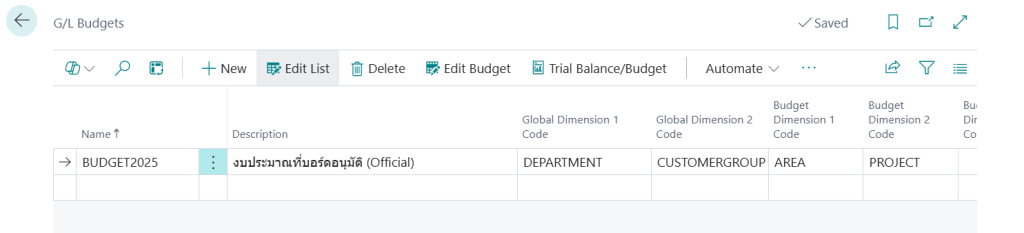
- ไปที่หน้า
G/L Budgets - กด “New” เพื่อสร้าง “ชื่อ” งบประมาณใหม่
Name: ตั้งชื่อ Code ที่เข้าใจง่าย (เช่นBUDGET2025)Description: คำอธิบาย (เช่น “งบประมาณประจำปี 2025 (Official)”)Budget Dimensions(สำคัญมาก!): 💡 นี่คือที่ที่คุณต้อง “เลือก” ว่างบประมาณเวอร์ชันนี้ จะคุมแบบละเอียดย่อยลงไปถึง Dimension ไหนบ้าง (เลือกได้สูงสุด 4 Dimension) เช่น ถ้าคุณเลือกDEPARTMENT(แผนก) ที่ช่องนี้… ตอนคุณ Import Excel คุณจะสามารถใส่งบประมาณแยกตามแผนกได้เลย!
.
ขั้นตอนที่ 2: การคีย์งบประมาณ (The Manual Way)
วิธีนี้เหมาะสำหรับการ “แก้ไข” ตัวเลขเล็กๆ น้อยๆ ครับ
- ไปที่หน้า
G/L Budgetsที่เราสร้างไว้ จากนั้นเลือกBudget➡️Edit Budget

2. ระบบจะแสดง “ตาราง Matrix” ขึ้นมาทันที:
- แถว (Rows): คือ
G/L Accounts(ผังบัญชีของคุณ) - คอลัมน์ (Columns): คือ
Periods(เวลา เช่น เดือน 1, 2, 3…)
ยกตัวอย่างหากต้องการคีย์ Budget ของ G/L 6110 ของเดือน JAN ให้กด ที่ … เข้าไป
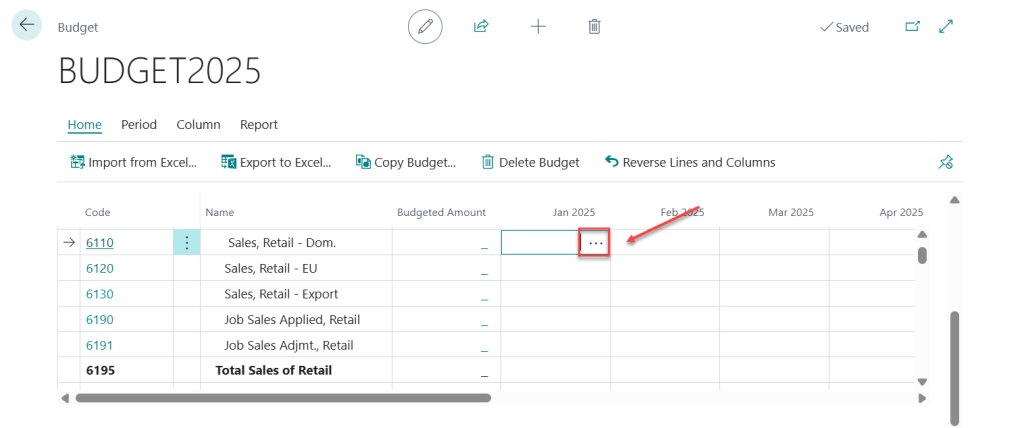
จากนั้นให้คีย์ ยอด Budget แยกตาม Dimension ต่าง ๆ หรือหากไม่มีสามารถคีย์รวมเป็นยอดบรรทัดเดียว และไม่ต้องใส่ Dimension ได้
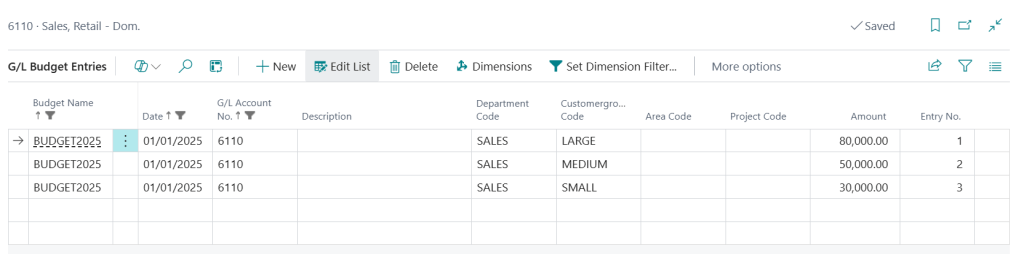
หลังจากคีย์ Budget ของ G/L นี้เสร็จ ให้กดย้อนกลับมาที่หน้ารวม ซึ่งระบบจะรวมยอดให้อัตโนมัติ (80,000 + 50,000 + 30,000 = 160,000)
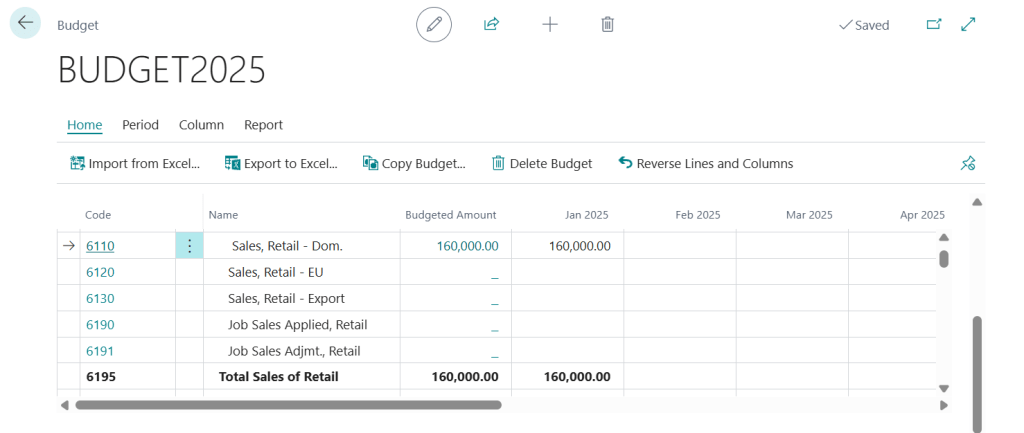
จากนั้น ก็ให้ระบุแบบเดิมของแต่ละ G/L ให้ครบ
ซึ่งใครอ่านมาถึงตรงนี้ คงเริ่มเกิดคำถามแล้วใช่มั้ยครับ ว่าโห คีย์งี้เมื่อไหร่จะเสร็จหมดซักที แทนที่จะคีย์ อัพโหลดผ่าน Excel ได้มั้ย
คำตอบคือได้ครับ !! BC คิดเรื่องพวกนี้มาแทนคุณแล้ว เย้ !! ไปดูวิธีการ Import ผ่าน Excel ในหัวข้อต่อไปได้เลยครับ
.
ขั้นตอนที่ 3: การ Import/Export Excel (The Pro Way) 🚀
นี่คือวิธีที่ “Navigator” แนะนำ และคน 99% ใช้งานจริงครับ !!
- ให้กด ➡️
Export to Excel
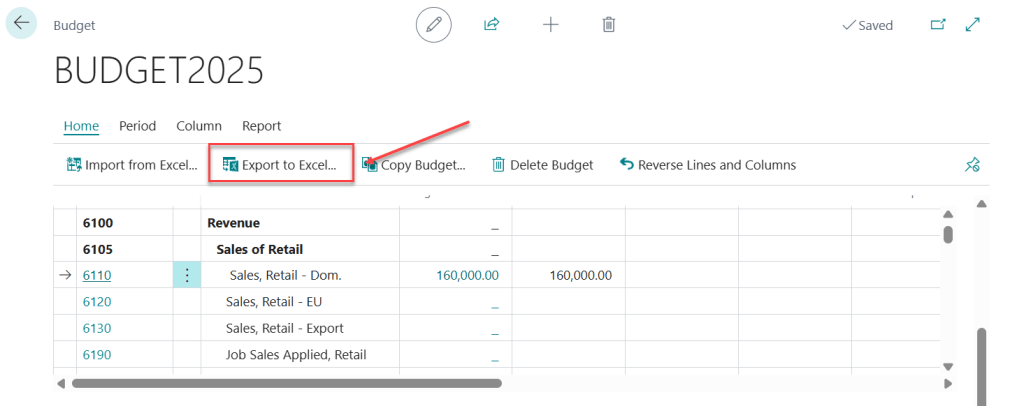
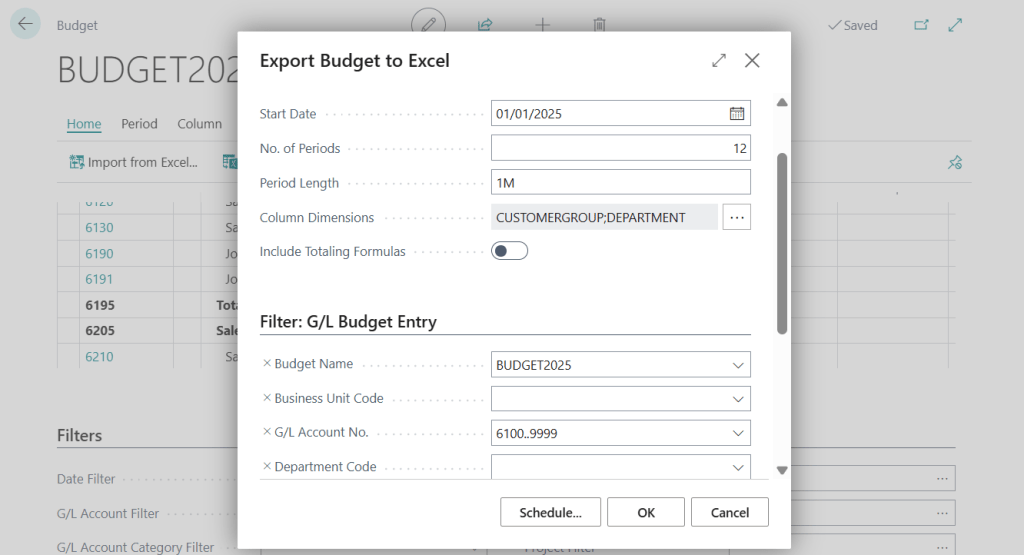
2. จากนั้นให้ระบุ filter ข้อมูล ตามที่ต้องการ Export ออกมาก และกด OK
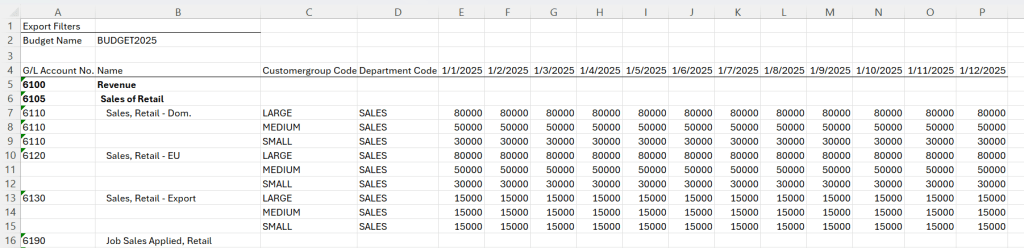
3. เราก็จะได้ Template Excel ออกมา หน้าตาก็จะประมาณนี้ครับ !!
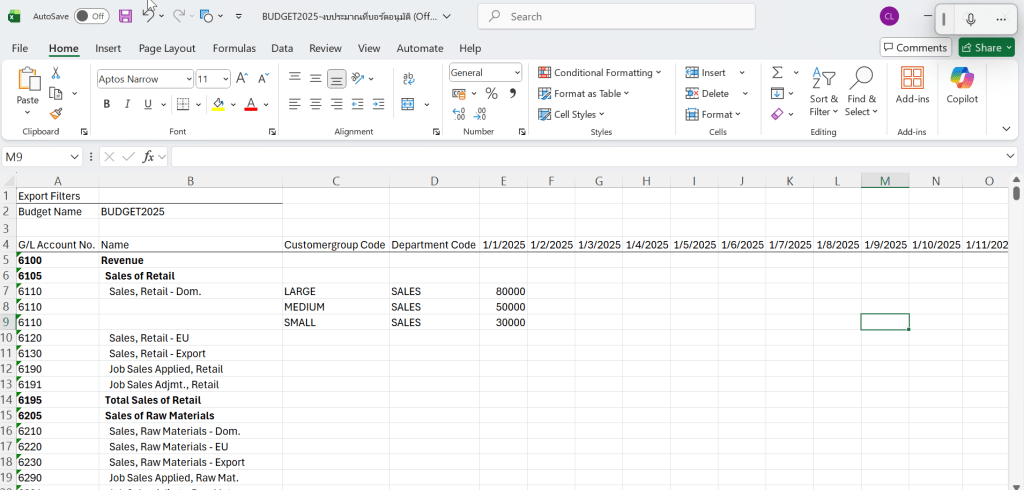
4. จากนั้นเราก็ Copy & Paste เอ้ย กรอกข้อมูลในส่วนอื่นๆ จนครบต่อได้เลยครับ
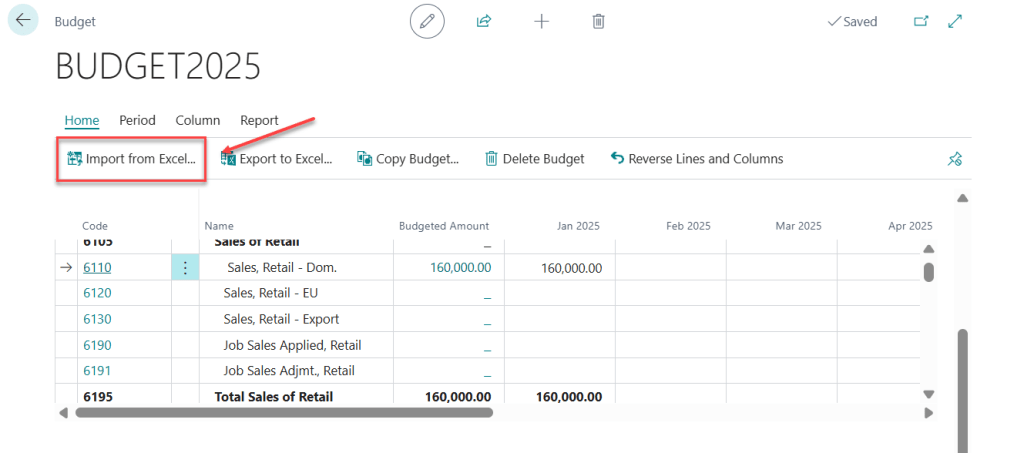
5. หลังจากเสร็จแล้ว ก็ให้กลับมาที่หน้าเดิมและกด Import from Excel…
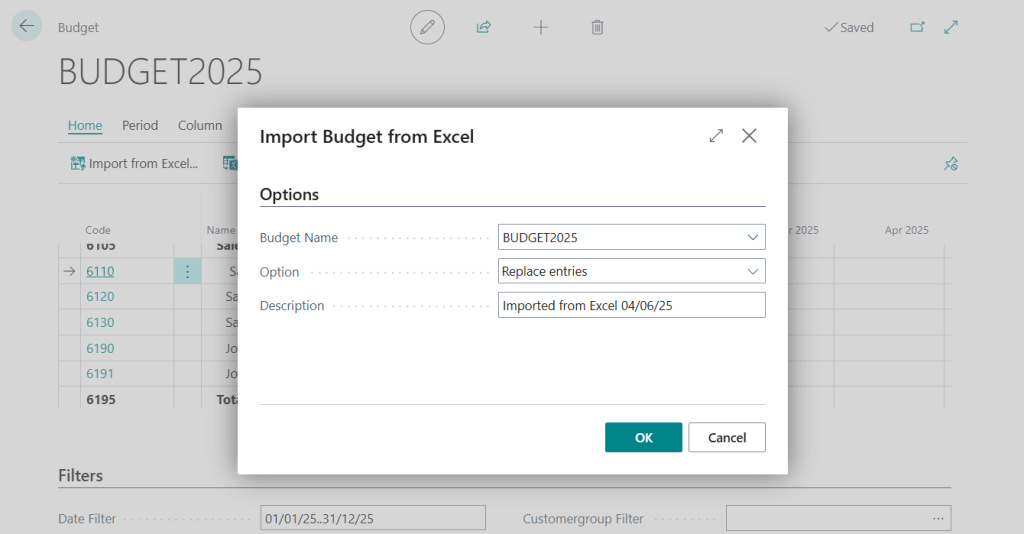
6. จากนั้น ให้เลือก Budget Name และ Option (วิธีการ Import) และกด OK
- Replace Entries : คือการนำรายการใน File Excel ทั้งหมดไปทับของเดิมเลย (เหมาะกับ เรา Export ออกมาทั้งหมดแล้วกรอกหรือ Revised ข้อมูลและ Import กลับเข้าไป)
- Add Entries : คือการนำรายการใน File Excel ไปสร้างรายการเพิ่ม (ถ้าเดิมมีข้อมูล Budget อยู่และ ระบบจะสร้างรายการเพิ่มเข้าไป)
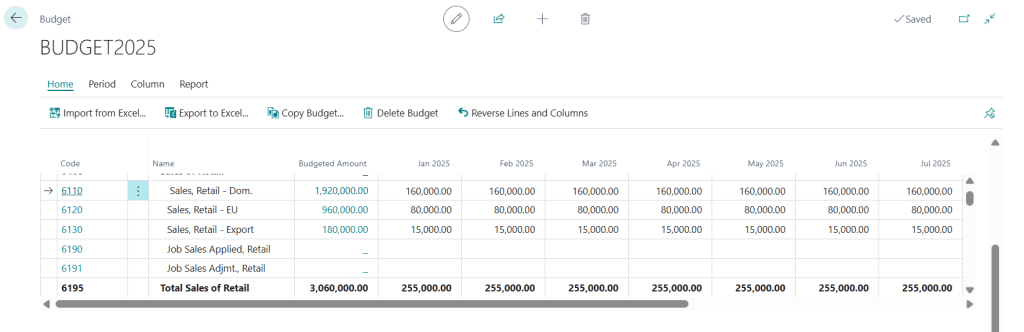
7. จากนั้นให้เลือก file ที่จะ Import และกด Yes ไปเรื่อยๆ จนจบ กระพริบตารอ 2 ที และนี่คือผลลัพธ์ที่ได้ครับ !!
.
.
“3 Case Studies” ยอดฮิตในการใช้ Budget“
.
Case Study 1: “งบประมาณประจำปี” (Static Annual Budget)
- โจทย์ (The Problem):
- ผู้บริหารต้องการรายงาน “P&L vs. Budget” แบบมาตรฐาน เพื่อดูว่ายอดใช้จริงเทียบกับงบที่ตั้งไว้เป็นอย่างไร
- วิธีแก้ปัญหา (The Solution):
- สร้าง
G/L Budgetชื่อBUDGET2025(ไม่ต้องเลือก Dimension ก็ได้) - Export Excel ➡️ ใส่งบประมาณสำหรับ G/L หมวดรายได้และค่าใช้จ่าย ➡️ Import กลับ
- สร้าง
- ผลลัพธ์ (The Result):
- ในบทความที่แล้ว (Financial Report) เราสามารถสร้าง
Column Definitionที่มี Column Type =Budget Entriesแล้วดึงงบก้อนนี้ไปเทียบได้ทันที
- ในบทความที่แล้ว (Financial Report) เราสามารถสร้าง
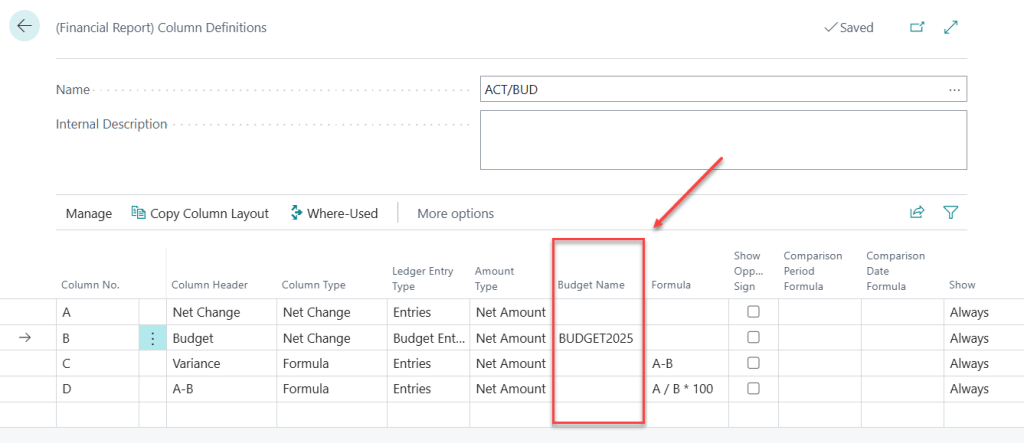
ซึ่งจะทำให้เราสร้างงบที่เปรียบเทียบระหว่าง Actual VS Budget
.
Case Study 2: “งบประมาณแยก Dimension” (Flexible Department Budget)
- โจทย์ (The Problem):
- ผู้บริหารการเงิน (CFO) ต้องการคุมงบที่ “ละเอียด” กว่านั้น
- เช่น “
ค่าเดินทาง50,000 บาทที่ตั้งไว้… เป็นของแผนกSALE40,000 และแผนกMKT10,000″
- วิธีแก้ปัญหา (The Solution):
- ใน ขั้นตอนที่ 1 (สร้างชื่อ Budget) ➡️ เราต้องเลือก
DEPARTMENTเป็น 1 ในBudget Dimensions - ข้อมูล Budget ที่คีย์ก็ต้องแยกตาม Department
- G/L
51200(ค่าเดินทาง) |DEPARTMENT=SALE|Amount= 40,000 - G/L
51200(ค่าเดินทาง) |DEPARTMENT=MKT|Amount= 10,000
- G/L
- ใน ขั้นตอนที่ 1 (สร้างชื่อ Budget) ➡️ เราต้องเลือก
- ผลลัพธ์ (The Result):
- ใน
Financial Reportเราสามารถรันรายงาน “P&L vs. Budget” แล้วใส่ Dimension Filter =SALE… ระบบจะดึงยอด Budget 40,000 (ไม่ใช่ 50,000) มาเทียบให้เราทันที! นี่คือพลังของการคุมงบแบบละเอียดครับ
- ใน
.
Case Study 3: “การปรับประมาณการ” (Forecast vs. Budget)
- โจทย์ (The Problem):
- เราทำ
BUDGET2025ไปตอนปลายปีที่แล้ว พอถึงเดือนมิถุนายน… เกิดเหตุการณ์ไม่คาดฝัน (เช่น โรคระบาด, น้ำมันแพง) - งบเดิม (V1) ใช้ไม่ได้อีกต่อไป ผู้บริหารต้องการ “ปรับประมาณการ” (Forecast) ใหม่
- เราทำ
- วิธีแก้ปัญหา (The Solution):
- ห้ามลบ
BUDGET2025(V1) ทิ้งเด็ดขาด! (เราต้องเก็บไว้เปรียบเทียบ) - สร้าง
G/L Budget“ชื่อใหม่” ➡️Name: FORECAST-Q3(Pro-Tip ⭐) ใช้ฟังก์ชันCopy Budgetเพื่อ “คัดลอก” ตัวเลขทั้งหมดจากBUDGET2025มาใส่ในFORECAST-Q3ก่อน - Export
FORECAST-Q3ไป Excel ➡️ ปรับแก้ตัวเลข (เช่น ลดค่าการตลาดลง 50%) ➡️ Import กลับ
- ห้ามลบ
- ผลลัพธ์ (The Result):
- ตอนนี้คุณมี Budget 2 เวอร์ชันในระบบ
- ใน
Financial Reportคุณสามารถสร้างColumn Definitionที่แสดง 3 คอลัมน์เทียบกันได้เลย: Actual (ยอดจริง) vs. BUDGET2025 (งบเดิม) vs. FORECAST-Q3 (งบใหม่)
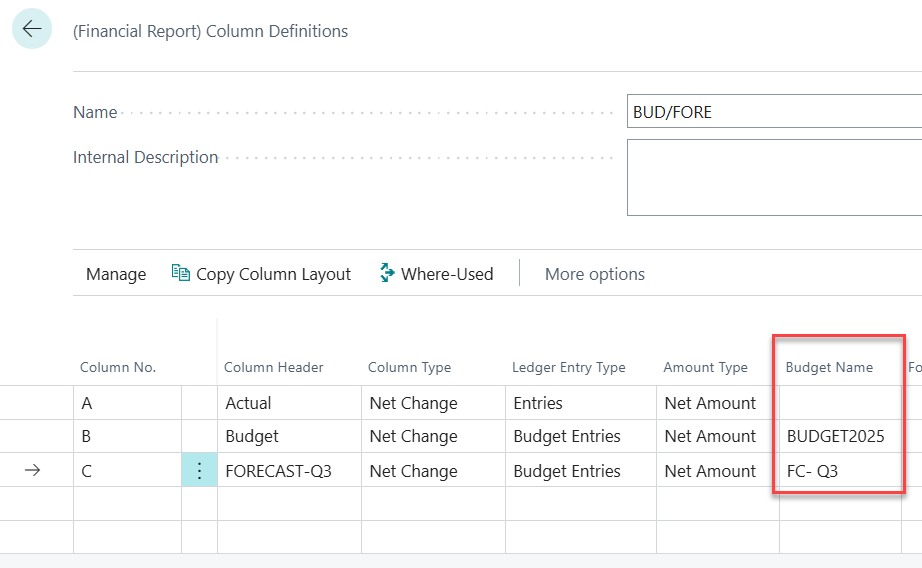
.
.
FAQs (คำถามที่พบบ่อย)
Q : “Budget” กับ “Forecast” ใน BC ต่างกันยังไง?
A: ใน “ทางเทคนิค” มันคือฟีเจอร์เดียวกันเป๊ะครับ (คือ G/L Budget) แต่ใน “ทางปฏิบัติ” เราแค่ “ตั้งชื่อ (Name) ให้ต่างกัน” (เช่น BUDGET2025 vs FORECAST2025) เพื่อให้เราสามารถดึงข้อมูล 2 ชุดนี้มาเปรียบเทียบกันใน Financial Report ได้ครับ
.
Q : G/L Budget รองรับ Dimension ได้สูงสุดกี่ตัว?
A : 4 ตัวครับ (ไม่รวม Global Dimension 2 ตัว) ตอนที่คุณสร้าง “ชื่อ” งบประมาณ (G/L Budget Name) คุณต้องเลือก “4 Dimension ที่สำคัญที่สุด” ที่คุณต้องการใช้ในการคุมงบ (เช่น Department, Project, Branch)
แต่ไม่ต้องเลือกให้ครบก็ได้นะครับ เลือกแค่ที่จำเป็นและได้ใช้งานจริงพอ
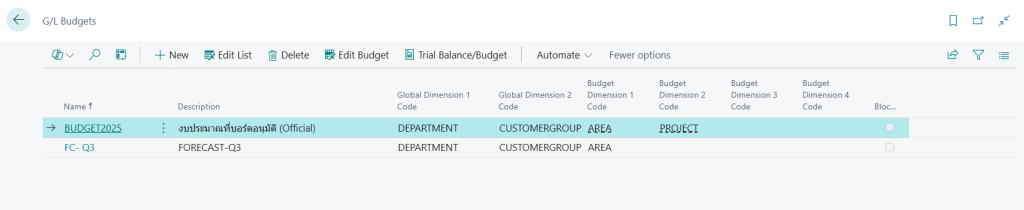
.
Q : ทำไม Import Excel แล้วข้อมูลไม่เข้า หรือ Error ?
A : นี่คือปัญหา 99% ที่มือใหม่เจอครับ สาเหตุหลักๆ คือ:
- คุณใส่
G/L Account No.ที่ไม่มีอยู่จริงใน Chart of Accounts
2. คุณใส่ Dimension Value Code ที่ไม่มีอยู่จริง (เช่น คีย์ว่า SALES แต่ในระบบตั้งค่าไว้ว่า SALE)
3. รูปแบบวันที่ (Date Format) ใน Excel ไม่ตรงกับที่ระบบตั้งค่าไว้ เช่น วัน/เดือน/ปี เป็น เดือน/วัน/ปี
4. ให้ “Export” Template จาก BC มาใช้เสมอ “ห้าม” สร้าง Template เองครับ
.
Q : จำเป็นต้องใส่งบประมาณ G/L ทุกตัวไหม ?
A : ไม่จำเป็นเลยครับ! คีย์เฉพาะ G/L Account ที่คุณ “ต้องการควบคุม” (G/L Control Account) ก็พอ ส่วนใหญ่จะเป็น G/L ในหมวด “รายได้” (Revenues) และ “ค่าใช้จ่าย” (Operating Expenses) เท่านั้นครับ
.
Q : ทำยังไงให้ระบบ “ห้าม” Post เกิน Budget ที่ตั้งไว้ ?
A : เรื่องนี้ Standard โปรแกรมของ BC ทำไม่ได้ครับ
ฟีเจอร์ Budget ใน BC เวอร์ชันมาตรฐาน ถูกออกแบบมาเพื่อเป็นเครื่องมือ “วิเคราะห์และรายงาน” (Analysis and Reporting) เป็นหลักครับ
ไม่มี กลไก “ห้าม Post” (Error) หรือ “เตือน” (Warning) ณ ขณะที่คีย์เอกสาร (เช่น Purchase Order หรือ General Journal) หากยอดนั้นจะเกินงบประมาณที่ตั้งไว้
ถ้าธุรกิจของคุณ (เช่น ธุรกิจราชการ, Non-Profit, หรือบริษัทมหาชน) มีนโยบาย “บังคับ” ว่า “ห้ามใช้งบเกินเด็ดขาด”
สามารถที่จะให้ทาง Partner เขียนโปรแกรมเพิ่มขึ้นมาสำหรับเรื่องนี้ได้ครับ โดยอาจจะต้องคุยกับทาง Partner ที่ Implement ระบบให้ดู ว่าสามารถทำให้ได้ไหม เพราะอาจไม่ใช่ทุกเจ้าที่จะทำได้ครับ
.
.
 BC Navigators
Leave a comment